- Calacatta Slab 1200×120015 slabs
- Porcelain 600×600 Grey Matt20 boxes
- Tile adhesive 20 kg30 bags
使用指南
Lotwisely 使用指南
从第一次登录到用手机打包、形式发票、供应商账单和每日对账,一步一步讲清楚。软件界面是英文的,所以加粗的按钮名称保留英文,和您在软件里看到的一样。
2026 年 10 月更新
整本指南在一页里 —— 选择“另存为 PDF”即可保存。
设置、销售、采购,以及办公室这边的打包管理。仓库手机的用法请看。
Lotwisely 使用指南 · lotwisely.com/guide
从这里开始
登录、熟悉界面,以及每天早上要看什么。
快速上手
Lotwisely 在电脑、平板或手机的网页浏览器里运行,无需安装任何东西。
先用示例公司试一试
- 打开 app.lotwisely.com,选择 Create an account(注册账号)。输入您的邮箱和密码(至少 8 个字符)。
- 打开 Lotwisely 发来的邮件,点击里面的链接确认邮箱地址。
- 登录后点击 Open a sample company。系统会为您建好一家名为 Harbourside Tiles (sample) 的瓷砖店。
- 选择 Sydney 或 Melbourne(示例公司有两个分店),随便点点看。示例公司只属于您自己。
建立您自己的公司
- 登录后的第一个页面,输入 Company name(公司名称)、First branch code(第一个分店代码,2–6 个字母,例如 SYD)和 Branch name(分店名称)。
- 点击 Create company。您就是 Owner。
- 进入 Settings → Company details,填写公司资料——这些信息会印在您的发票上。
- 依次添加 Locations、Products,然后是 Customers 和 Suppliers。
在电脑上安装
Lotwisely 可以像桌面程序一样在自己的窗口里打开,并在任务栏或 Dock 上有自己的图标。它和浏览器里的 Lotwisely 完全一样——始终是最新版——需要联网。
Chrome 或 Microsoft Edge(Windows 和 Mac)
- 在 Chrome 或 Edge 中打开 app.lotwisely.com 并登录。
- Chrome: 点击地址栏右端的安装图标(带箭头的小屏幕),或打开 ⋮ 菜单 → Cast, save, and share → Install Lotwisely。
- Edge: 打开 ⋯ 菜单 → Apps → Install Lotwisely。
- 点 Install,Lotwisely 会在自己的窗口中打开。
- Windows: 右键点击任务栏上的图标 → Pin to taskbar。Mac: 它在启动台和“应用程序”文件夹里;拖到 Dock 上即可常驻。
Safari(Mac)
- 在 Safari 中打开 app.lotwisely.com 并登录。
- 选择 File → Add to Dock,再点 Add。
菜单与工作流程
菜单按工作顺序排列。Sales(销售)和 Purchasing(采购)是相互对应的:报价单变成形式发票或发票,安排送货,然后收款;采购单 (PO) 收货后变成供应商账单,然后付款。
Coastal Homes · 3 townhouses, 40 Dune Rd
1 / 6
The builder asks for a price
A quote is only a price. Nothing is held — the slabs are still free for anyone who walks in.
Stock1 square = 1 slab
Calacatta Slab 1200×1200 · lot C77 · Vein B
freeheld for the pro formaon an invoicedelivered
Deposit held$0.00
Sales$0.00
Money in$0.00
每个分组里有什么
- Dashboard 和 Today — 整体情况,以及您所在分店待处理的事项。
- Sales — Sales hub、收银 (Point of sale)、报价单、形式发票、发票、送货、送货日历、客户收款、礼品券、贷项通知单、对账单。
- Purchasing — Purchase hub、采购单、PO 日历、收货、供应商账单、Invoice inbox、退货给供应商、支付供应商账单。
- Inventory — 库存、产品、打包 (Packing)、库存移动、盘点、分店调拨、销售核查 (Selling check)。
- Contacts — 客户和供应商。
- Reports — 销售、采购、库存报表,现金汇总 (Cash summary)。
- Settings(在最下面,和您的账户在一起)— 公司、发票和报价单、库位、类别、付款方式、送货、员工。
Today:今天要做什么
Today 汇集了您所在分店所有待处理的事项。在电脑上,Owner 和 Admin 登录后会先进入这里。
- 打开 Today(电脑上在菜单顶部;手机上在 More 里)。旁边的数字表示有多少事项在等待处理。
- 每张卡片显示数量和最多五张单据——到期的送货、需要选批次的发票、可以分配的缺货订单、延误的采购单、正在收货的收货单。点击某一行即可打开。
- Owner 和 Admin 会看到 Waiting for your approval:库存调整和贷项通知单。
- 在电脑上,右侧显示 Invoiced this month(本月开票额)、每周销售额、Owed to you(应收款)和 Stock at cost(库存成本)。
仪表盘
Owner 和 Admin 在电脑上打开 Lotwisely 会先看到 Dashboard(仪表盘):生意做得怎么样,每个数字背后都有图表。
- 打开菜单顶部的 Dashboard。选择 All branches(所有分店)或只看您的分店。
- 顶部的卡片:Sales this month(本月销售)和 this financial year(本财年),与去年同期对比;Gross profit(毛利);Customers owe(客户欠款)和 Stock value(库存价值)。点击卡片可查看背后的报表。
- 把鼠标移到 Sales by month 的某个月上,可以看到今年、去年和变化。点击 + FY 加上再前一年。
- 往下还有:累计总额、按月毛利、按付款方式的收款、本月前 5 名客户或产品、每月末的库存价值,以及 Stock health(库存健康:在售、90 天以上没卖出、尾货)。
每天早上的 Insights
- 打开 Today。顶部的 Insights 列出今天早上 Lotwisely 为本分店和整个公司找到的事项:Act now(立即处理)、This week(本周)、Good to know(供参考)。
- 先看 AI summary——用几句话说明最重要的事。其中的数字都来自下面的列表。
- 点击 Open → 打开相关的商品、发票、客户或报表。
- 处理完的可以点 Hide for a week(隐藏一周)或 Hide for good(一直隐藏)。底部的“hidden · show them again”可以重新显示。
- Owner 和 Admin 可以在 Settings → Insights 修改标准(目标毛利、订货覆盖周数、滞销天数、报价跟进天数),然后点 Work them out now。
设置公司
公司资料、货架、员工、商品、客户和供应商。
公司设置
这里的所有信息都会显示在税务发票、形式发票、报价单、装箱单、采购单、贷项通知单和对账单上。
公司
- 打开 Settings → Company details。
- 填写营业名称、法定名称和商业编号(在澳大利亚就是 ABN——税务发票必须有它)、地址、电话和邮箱。
- 上传您的 logo(PNG 或 JPG)。
- 在 Settings → Lot wording 选择员工怎么称呼批次——Lot、Batch 或 Shade。整个系统都会使用这个叫法。
- 点击 Save company details。
国家和货币
- 在 Settings → Country & money 中,选择您的 Country。货币、税种名称和税率、财年起始月份以及单据上的标签会自动填好。
- 如果您的情况不一样,可以修改——例如 Sales tax is called 改为 VAT,Standard tax rate (%) 改为 20,Financial year starts in 改为 April。
- 点击 Save country and money。
每日汇总邮件
- 在 Settings → Daily summary email 中,在 Send it at 选择发送时间(按公司所在时区)。默认是 7 am。
- 点击 Save。状态会显示 Running。
- 点击 Send me one now,看看它在您邮箱里的样子。
发票和报价单
- 打开 Settings → Invoices & quotes。
- 在 How to pay 下,填写银行、银行代码(澳大利亚为 BSB)和账号,以及 Payment terms (days)(付款期限,天数)。
- 为发票和报价单底部加一段简短备注,并填写 Terms and conditions(条款与条件)——可以放在底部、固定在最后一页页脚,或单独占一页。
- 在 Print layout 下,保留 Landscape (wide)(横向,编码、批次、箱数和价格各占一列),或为发票、形式发票和报价单选择 Portrait (classic)(纵向)。
付款方式
- 打开 Settings → Payment methods。
- 对收款方式进行改名、排序、添加或删除——例如 Cash、EFTPOS、Bank transfer、Amex。它们会按这个顺序显示在收款页面和现金汇总里。
- 点击 Save payment methods。
送货:物流公司和颜色
- 打开 Settings → Delivery。
- 点击 Add freight company(或点击已有的一家进行修改):填写名称、电话、预约邮箱,以及它的 colour on the delivery calendar(在送货日历上的颜色)。
- Owner 和 Admin 还可以为 Pickups(自提)和 Our own truck(自家货车)选颜色。
分店 (Branches)
每个分店(门店、展厅或仓库)都有自己的货架、库存和单据编号。产品、客户和供应商是共用的,每个人都能看到所有分店的库存。
- Owner 或 Admin 打开 Settings → Branches,按 Add branch。
- 填写 Code(2–6 个字母或数字,例如 MEL)和 Name;地址和电话可选。系统会自动建好第一个货架(不另填就叫 MAIN)。
- 按 Add branch。然后在 Settings → Locations 添加货架,在 Settings → Staff 给员工权限,再用左上角的分店选择切换过去。
美国和加拿大的销售税
在税率随销售地点而不同的地方,您自己维护一份税率列表。Lotwisely 不会替您查税率,而是完全按您输入的来算。澳大利亚、新西兰、英国等单一税率的国家不需要这个:每个产品用自己的税率。
- 在 Settings → Country & money 中选择 United States。系统会改为 Sales tax added at the end,并用 Sales tax 0% 开始您的税率列表。在您填好之前,Owner 和 Admin 会看到一条黄色提示。(加拿大请同样在 Settings → Tax rates 中添加税率。)
- 打开 Settings → Tax rates,点击 Edit,输入您实际收的税率——州 + 县 + 市加在一起,例如 9.5 或 8.875。如需报税,可以添加 Parts(State、County、City…),各部分之和必须等于税率。
- 为每个销售或送货的地点添加一个税率(例如 Los Angeles、Pasadena)。在 Rate at each branch 中选择每家门店柜台收的税率。
- 在 Rate for each delivery zone 中为送货区域设定税率。报价单、pro forma 或发票的 Ship to 落在该区域时使用该税率,否则使用门店税率。
- 报价单、pro forma 和发票上的 Sales tax 栏会显示税率及其来源。可以手动选择其他税率,或选 Automatic 恢复。
库位
库位就是分店里的货架、货位或区域。库存始终按批次和库位来记录。
- 打开 Settings → Locations,点击 Add location。
- 选择分店,输入简短的 Code(例如 A-01)和名称,然后点击 Save。
员工和角色
只有 Owner 可以添加和移除员工。输入对方的邮箱:已经在用 Lotwisely 的人会立即加入;其他人会收到一封邀请邮件。
- 打开 Settings → Staff,输入对方的邮箱,选择角色和分店,然后点击 Add。
- 已有 Lotwisely 账号?立即加入您的公司。第一次用 Lotwisely?会收到一封带 Join 按钮的邮件。
- 对方点击 Join,设置密码,再点 Create account and join 即可——不用等确认邮件。直接进入您的公司,而不是自己的试用公司。
各角色能做什么
- Owner — 所有操作,包括员工和公司设置。
- Admin — 所有分店的设置、产品、库位和审批。
- Sales — 报价单、形式发票、发票、选择批次、送货、收款、贷项通知单、供应商账单(限一个分店)。
- Warehouse — 收货、送货、库存移动和盘点(限一个分店)。仓库员工永远看不到价格、供应商账单或任何金额。
- Warehouse manager — 仓库员工能做的一切,再加上公司 Packing rules 交给经理的事:不扫码打包、确认打包并发货(限一个分店)。
- Viewer — 只能查看,包括报表。
- Driver — 只在手机上看自己的送货,没有价格(限一个分店)。见 司机和送达证明。
等待中的邀请
- 尚未接受的邀请显示在员工列表上方,并显示发送日期和有效期(14 天)。
- 点击 Resend 重新发送,或点击 Cancel 取消邀请。
- 建了账号但从未确认邮箱?该行会注明,并提供 Send join link——新链接一步完成。
两步登录
输入密码后,Lotwisely 还会要一个手机应用上的 6 位数验证码——密码被盗或被猜中也进不来。每个人都可以自己开启;Owner 可以要求整个团队必须使用。
- 为自己开启: 打开 Settings → My settings → Two-step sign-in,按 Turn on two-step sign-in。
- 手机上还没有验证器应用的话先安装——Google Authenticator、Microsoft Authenticator 或你的密码管理器。用它扫描二维码(或手动输入下面显示的密钥)。
- 输入应用显示的 6 位数,按 Turn on two-step sign-in。以后在新设备上,输入密码后还要输入验证码。
- 为整个团队(Owner): 先用自己的验证码登录,再打开 Settings → Staff,在 Two-step sign-in for the team 选择:Each person decides(各自决定)、Owners and Admins(Owner 和 Admin 必须)或 Everyone in the team(所有人必须)。
- Lotwisely 会列出还没设置的人并请你确认。他们下次打开 Lotwisely(浏览器或手机应用)时会先看到一个简短的设置画面,完成之前什么都打不开。Set up: 7 of 10 显示完成了几个人。
- 手机丢了或换了: 在 Settings → Staff 按那个人旁边的 Reset 2-step。旧手机不能再用于 Lotwisely,此人在所有设备上退出登录,用新手机重新设置即可。
已登录的设备
查看每个登录用在哪些浏览器和手机上,有人共用密码时您就知道。只有 Owner 和 Admin 能看到。
- 打开 Settings → Staff。Signed in on 一栏显示每个人最近 30 天用过的设备数,例如 3 devices。超过三台会显示为橙色。
- 点数字可以看到每台设备:Chrome on Mac、iPhone 15 · app —— 第一次使用和最后一次使用的日期,以及 App 版本。
- 最近 7 天内第一次使用的设备标有 New。
- 某个登录在新设备上使用时,Owner 和 Admin 的手机会收到通知:📱 New device: mia@…。
- 有人不该进来?在 Staff 移除此人,或让那个登录在所有设备上退出——见把人踢出去。
把人踢出去
员工离职、手机丢了、密码被别人知道了?有三种办法停止一个登录,每种都在那个屏幕打开下一个页面时立刻生效。
- 离职的人: 打开 Settings → Staff,在此人那一行按 Remove。从那一刻起,数据库不再给他任何公司数据。他一打开别的页面,屏幕就显示 You’re no longer part of <公司名>,公司也从他的列表里消失。
- 只停一台设备(共用电脑、不该再用的手机):在 Settings → Staff 打开此人的设备,按 Sign out this device。那台设备一打开别的页面就回到登录画面,此人的其他设备保持登录。
- 你自己在别的设备上的登录(丢失的手机、别人的电脑):打开 Settings → My settings → Signed in elsewhere,按 Sign out all other devices,再按 Yes, sign them all out。其他浏览器和 Lotwisely 应用都会回到登录画面,你正在用的设备保持登录。
- 可能有人知道密码: 在 Settings → My settings → Password 修改密码。Also sign out on all my other devices 默认勾选,其他设备会同时退出,需要新密码才能再登录。
- 几个人共用一个登录?在 Settings → Staff 给每人各开一个登录,然后勾选 Also sign out on all my other devices 修改那个共用密码。
产品
产品就是您卖的东西,例如某个尺寸和表面效果的瓷砖。它的每一次到货就成为一个批次。
- 打开 Products,点击 Add product。
- 输入 SKU(您自己的编码)和 Name,在 Stock no 里填供应商的编码;如果有条码,再填 Barcode (EAN on the box)。
- 选择 Kind(类型):按批次管理(瓷砖、石材、油漆)、有库存但不分批次(瓷砖胶、填缝剂)或不入库存(运费、服务)。
- 从列表中选择 Unit(m²、m、ea、box、L、kg …)。输入单片尺寸或每箱数量、每箱片数和每托盘箱数。
- 输入 excluding GST(不含 GST)的售价和成本,以及 GST 税率。对于贸易客户也要付全价的产品(例如运费),勾选 No trade discount。点击 Save。
产品和批次照片
每个产品都有照片,大家一眼就能拿对箱子。到货时给每个批次拍照,就能给客户看真实的色号(shade)。所有套餐都包含。
产品照片
- 打开 Products,打开产品,在价格下面找到 Photos。
- 点 Add photo,选择一张或多张照片(手机上可以直接用相机拍)。每个产品最多 4 张。
- 第一张照片会成为 Main photo(主图)。要换成另一张,点它下面的 Make main。
- 点照片可放大查看;Remove 删除。
批次照片 — 真实色号
- 收货完成后,收货页面有 Photos 一栏:在每个新批次上点 +,拍下箱子或瓷砖。
- 之后也可以在 Stock 中打开产品,在批次的 Photos 里点 +,或用产品页面的 Lots 表。每个批次最多 6 张。
- 收银台的 Which lot? 窗口会显示每个批次的照片,客户可以对比 Shade 3 和 Shade 4。点照片可放大。
- 发票上的批次建议和已选批次、Packing 的每一行也都会显示照片。
- 要删除批次照片,在 Stock、产品的 Lots 表或收货完成页面点小图;放大后点 Remove。有多张照片时,用 ‹ ›(手机上左右滑动)找到要删除的那张。
报价单上的照片
- 打开 Settings → Invoices & quotes,勾选 Show product photos on quotes,然后点 Save。
- 之后每份报价单 PDF 的每一行旁边都会显示产品主图(横版和竖版都可以)。
款式、颜色和尺寸
款式(style)把同一设计的不同颜色和尺寸的产品归在一起。每种颜色和尺寸仍是独立的产品,有自己的 SKU、库存和批次。色号是同一产品不同批次之间的差别;颜色则是不同的产品。
设置属性和款式
- 打开 Settings → Product attributes,添加产品之间的不同之处,例如 Colour、Size、Finish。如果只允许某些值,就填写 choices(Matt、Gloss、Polished);留空则可填任意文字。
- 在属性上勾选 Print it under the line,它就会显示在报价单、发票和采购单的行下面(产品名称里已有时省略)。
- 打开 Settings → Styles,按 Add style——例如“Urban Porcelain”,代码 URB。也可以在产品的 Style 框里直接添加。
- 在每个产品上选择 Style 并填写 Colour、Size 等。也可以用 Import 导入:一列 style,每个属性一列。
颜色 × 尺寸表
- 打开款式:在 Products 列表点款式名称、用 Style 筛选(再点 Colour × size grid),或在 Settings → Styles 中打开。
- 每格是一个产品和现在可售的数量——本分店或 All branches,以及在途数量。— 表示这个组合还没有。
- 有三种以上不同之处?选择 Rows 和 Columns 显示什么。
添加颜色或尺寸
- 在款式页面按 Add colours / sizes(Owner 或 Admin)。
- 选择要组合的属性——通常是 Colour × Size——勾选或输入值,例如添加 1200×1200。
- 每个缺少的组合都会成为新产品。它会复制最相近产品(优先同尺寸)的单位、箱规、价格和其他值。可以修改 SKU、名称或价格,或取消某一行。
- 按 Make … products。然后检查新尺寸的箱规,照常收货入库。
按款式销售、报表和连接
- 在报价单、形式发票、发票或采购单的 Add an item 里输入款式名称,点击款式,再在表中点选颜色和尺寸。
- 在 Sales reports 和 Stock valuation 中可按 Style、Colour、Size 或任何属性分组。
- 网店:Fetch products 会把没有匹配 SKU 的变体连接起来——条件是网店商品名称包含款式名称,且选项(Colour Grey、Size 600×600)恰好匹配一个产品。它们标为 by style,请检查一次。
不用批次:简单的店铺
并不是每个行业都要管理批次或色号。珠宝店、礼品店或配件柜台只需要产品、数量和正规发票。关闭批次后,Lotwisely 会去掉所有批次画面,而且每个方案约便宜 40%。请看不用批次的 Lotwisely。
关闭批次
- 新公司:设置时在“Do you keep stock by lot, batch or shade?”选择 No — just products and quantities。菜单一开始就较短,自提也不需要签名(见下文)。
- 已在使用:由 Owner 打开 Settings → Lots & wording,按 Switch lots off。没有库存记录的产品会变成 Stocked。如果有产品已有真实批次的库存,会列出这些产品并保持开启。
- 从此任何画面、单据或报表都不会询问或显示批次和色号。发票新行的数量默认为 1。
更短的菜单
- 打开 Settings → Menu(Owner 或 Admin),取消勾选不用的项目——Quotes、Pro formas、Delivery calendar、PO calendar、汇总页、Supplier returns …
- 或按 Simple shop menu(不显示报价、形式发票和日历),再按 Save。公司所有人的菜单和 Create new 都会改变。
柜台自提
- 打开 Settings → Delivery → When a customer picks up,选择 Nothing — handed over at the counter(或 Just the name)。
- 之后 Picked up 只需按一次 Confirm picked up。姓名可不填;需要凭证时用 + Add a signature or photo。
不用批次的价格
- 批次关闭期间,Settings → Plan & billing 显示较低的价格,照常选择即可。
- 关闭批次时已按正常价格付费?Plan & billing 会提供较低的价格——按 Change。
- 按较低价格付费时开启批次,方案会先改为正常价格,当月差额随即收取。
客户和供应商
- 打开 Customers(或 Suppliers),点击 Add customer(或 Add supplier)。
- 输入名称,如有的话再填邮箱、电话和地址。用邮件发送单据时会用到这个邮箱。
- 点击客户打开其页面:欠款多少、逾期多少、可用的贷项和定金,以及所有单据都在同一个 Activity 列表里。
- 在这个页面点击 New quote、New pro forma、New invoice 或 Receive payment——客户信息会自动填好。
- 很多客户要把货送到工地。在客户页面的 Sites 卡片里保存工地——名称(例如 Bondi job)、地址、工地联系人和电话,以及门禁码之类的备注。按 + Add site 添加;不再使用的工地按 Stop using 隐藏(旧单据的地址不变)。
- 给客户编了账号?填在 Account no.(最多 30 个字符,每个客户不同)。它会印在该客户的报价单、形式发票和发票上,也可以用它查找客户。客户导入和 Excel 导出也有这一列(account_no)。
从旧系统迁移过来
用电子表格把各类清单、库存以及尚未收付的款项搬过来。Settings → Import & export 支持 CSV 和 Excel——从 QuickBooks 或 Xero 导出的文件也可以原样上传;保存前会检查每一行,每次导入都可以撤销。仅限 Owner 和 Admin。
清单和库存
- 打开 Settings → Import & export,按显示的顺序进行:Item categories、Suppliers、Customers、Products、Opening stock。
- 每一项都点 Download template(或下载当前列表),在 Excel 中填好后上传。用过 QuickBooks 或 Xero?把那里导出的文件原样上传即可——见下面的提示。
- 修正标为错误的行后重新上传。没有错误时点 Import。
客户尚欠你的款项
- 确定切换日(cut-over day)——停止使用旧系统的那一天。
- 选择 Opening balances:当天未付清的每张发票一行,包括旧编号、日期、到期日和尚欠金额。只加一张时,在客户页面点 + Opening balance。
- 客户仍有的贷项(预付款)用负数金额导入,或点 + Opening balance → You owe them (credit)。它会成为可用于发票或退还的贷项。
你尚欠供应商的款项
- 选择 Open supplier bills:供应商、对方发票号、日期、到期日和尚欠金额。或在供应商页面点 + Opening balance。
- 它们显示在 We owe 和 Bills 中,像普通账单一样用 Pay bills 付款。
更正
- 在有款项往来之前,点 Edit 或 Delete。
- 之后,点 Adjust amount 并填写原因(会保留记录)。设为已付金额即可核销其余部分。
销售
报价、折扣、pro forma 和发票——以及跟进每一张订单。
报价单和发票
报价单
- 打开 Sales → Quotes,点击 New quote。输入客户名称、电话或邮箱的一部分来查找客户,然后添加明细行。
- 打印、下载或 Email 报价单。报价单不会占用库存。
- 客户同意后,点击 Turn into invoice——如果要收定金或是大项目,则点击 Turn into pro forma(见下一节)。
发票
- 打开 Sales → Invoices,点击 New invoice(或把报价单转成发票)。
- 添加明细行:输入产品名称、SKU 或条码的一部分再选中(Change 可重新选择)。可以按箱输入数量,也可以输入需要的面积——会向上取整到整箱。填写 Needed by(需要日期)。
- 点击 Issue invoice。从这时起它算作需求,您就可以选择批次了。
折扣和修改价格
- 单行:添加时输入 Disc %(或价格),已有的行点击价格下方的 Change。
- 整张单据:点击行上方的 Discount… —— Every line %(例如全部 9.5 折)或 Make the total(输入与客户谈好的整数总额,含或不含 GST)。运费和服务默认不包括,需要勾选。
- PDF 会为每个打折的行显示 List price、Disc 和客户实际支付的价格,让客户知道每一行的价格。
- 超过折扣上限(或低于成本)?点击 Ask for approval。Owner 或 Admin 会在 Today 看到并在单据上批准,之后才能发送报价或开具发票。
上次卖多少?谈价时看 GP
- 点行上产品旁边的 🕘 —— 添加行时点价格旁的 Sold before。会显示这位客户以前买的价格;点 All customers 看所有客户。顶部:卖给这位客户的最近价格、卖给任何人的最近价格、价目表。
- 每笔销售显示日期、发票(点击打开)、批次、数量、折后价格和折扣。勾选 Also quotes and pro formas 也能看到报过的价格。
- 点 Use,这个价格就放到行上。
- 点行上方的 GP,显示每行的 GP % 和金额,以及整张单据的 GP。再点一次隐藏——每次打开页面都是隐藏的,客户看屏幕也没关系。
- 在谈价?点某行的 GP,输入想要的 GP(例如 40)——价格自动算出:成本 ÷ (1 − 40%),进位到分。然后 Save price。
重复订单:从以前的订单复制行
- 在已选客户的报价、Pro forma 或发票上,点行上方的 Past orders。左边是这位客户以前同类的单据,最新的在前——发票上看发票,Pro forma 上看 Pro forma,报价上看报价。在 Also show 勾选可加入其他类型。可以按单号、Reference 或单据上的产品搜索。
- 点一张,右边显示它的行。点 Open 打开那张单据。
- 取消不需要的行,修改数量。每行显示现在可售的库存——超过的显示为橙色。
- 选择价格:Today’s price(价目表,贸易客户用贸易价)或 Same price as last time。会记住你的选择。
- 点 Copy lines,这些行就加到你正在写的单据上。
- 在以前的发票、报价或 Pro forma 上点 Repeat this order,会为同一客户新建草稿,并打开以那张单据为准的 Past orders。
内部备注和不会错过的提醒
- 每张报价、Pro forma、发票和每位客户都有 Internal notes 卡片。写好备注点 Add note,会记录谁在什么时候写的。客户永远看不到——PDF、邮件和门户里都没有。
- 绝不能错过的事(“价格有争议,先别送货”、“送货前 30 分钟打电话”),添加前勾选 Pop up as an alert。
- 选择给谁弹出:Office(Owner、Admin、Sales 和 Viewer)或 Everyone(仓库员工也会在送货单和 Packing 页面看到)。
- 谁打开这张单据、与它关联的单据、它的送货单,或这位客户的任何内容(客户页面,或在 POS 选中这位客户),都会弹出提醒,必须点 I’ve read it 才能关闭。会记录谁在什么时候读过。
- 之后屏幕顶部保留一条红色提示条,点它可以再看一次。
- 处理好后,在 Internal notes 里提醒下方点 Mark resolved,弹窗和红色提示条就消失。点 Reopen 会重新出现,所有人都要再读一次。
送到工地(Ship to)和客户的 PO 号
- 在报价、pro forma 和发票上,Internal notes 旁边有 Ship to 一行。按 + Different address 之前,它显示 Same as Bill to。
- 选择客户已保存的 site,或选 A new address… 输入地址、工地联系人和电话。勾选 Keep this address as a site of the customer,下次可以再用。
- 按 Save Ship to。按 Same as Bill to 可以去掉。
- 客户发来了自己的订单号?在 pro forma 或发票上方的 Customer PO 填入,然后按 Save。
Must be shade:与上次相同的色号
客户回来再买之前买过的货 —— 色号必须一致。在行上设置 Must be shade,Lotwisely 就确保不会为这一行预留、订购或发出其他色号。
- 在报价单、形式发票或发票上,点击产品下方的 + Must be shade…,输入色号(例如 01K)或批次号,然后点 Save。
- 在 Order & track → Choose lot 中,该色号的批次排在前面。其他色号显示 Not shade 01K,不能使用。在形式发票上保留批次(hold)也一样。
- 该色号没有空闲库存?在 Order & track 中订购:采购订单行写着 MUST BE SHADE 01K(PDF 和邮件中都有),并且不会与其他色号的行合并。
- 到货时,Receive goods 的那一行会显示色号;如果您输入的箱子色号不同,会给出提醒。
形式发票和定金
形式发票 (pro forma) 介于报价单和发票之间:用于订货前先收定金,或用于分批开票的大项目。它不是销售,也不是税务发票。
开出形式发票——库存被保留
- 在报价单上点击 Turn into pro forma,或进入 Sales → Pro formas → New pro forma。
- 检查明细行,点击 Issue pro forma。从这时起,上面的货就为客户保留:会从 Available to sell 里扣除。
- 如果要保留某个特定批次或色号,在 Stock held 下点击 Hold a lot 并选择一个。开发票时它会跟着这一行走。
收定金
- 点击 Receive deposit。收款页面会打开,形式发票显示在 Deposits on pro formas 下。
- 输入金额、付款方式和参考号,点击 Save payment。一笔付款可以同时用于发票和形式发票。
分批开发票
- 全部:点击 Convert to invoice 并确认,全部内容开成一张今天日期的税务发票,并扣减定金;开过一部分后此按钮变为 Invoice the rest。只开一部分:点击 Invoice part…,每一行输入这次要开票的箱数——可用 All 或 None 快速选择。
- 选择发票日期,以及要抵扣多少定金(系统会自动填入能抵扣的最大金额)。
- 点击 Create invoice。一张已开出的税务发票会打开;剩下的部分仍留在形式发票上,继续保留。
- 全部开完票后,形式发票会自动关闭。如果剩下的不要了,点击 Close the rest。
销售核查 (Selling check)
当客户要的数量超过今天的可售数量时使用。
- 打开 Inventory → Selling check,选择产品,输入需要多少以及什么时候要。
- 看顶部的结论:In stock(有库存)、Can be sold against incoming stock(可以用在途库存来卖)或 Not enough before an earlier order is due(在更早的订单到期前不够)。
- 列表按天显示:库存、按 ETA 的到货、按需要日期排列的订单和形式发票,以及每一项之后的预计库存。
Order & track:从下单到送货,一屏看全
每张已开出的发票和形式发票都有 Order & track 部分。每一行按列显示进度——不用再去别的页面查。
怎么看一行
- Ordered(已订货):有库存,或显示它在等的采购单、供应商和 ETA。红色表示还需要订多少。
- Received(已收货):到货日期、供应商发票号和批次。
- Reserved(已预留):为这一行预留的批次,或显示 Choose lot。
- Delivery、Packed 和 Gone:送货或自提安排、仓库是否已打包,以及什么时候出库。
- 点击任何 PO、收货单或送货单编号——它会在发票上方的窗口里打开。关掉窗口就回到发票。
订购缺少的货
- 点击 Order missing items。所有缺货的行都会列出来,附带主要供应商和所需数量。
- 取消勾选不需要的,修改供应商或数量(Pallet · Box · Piece),然后点击 Order。
- 每个供应商只生成一张采购单:货会加到该分店里这个供应商未发出的 PO 草稿上,或者新建一张。这一行随即显示该 PO。
- 从这一行打开 PO,点击 Mark as sent 或 Email 发给供应商。
货到了以后
- 在 Received 一栏点击 Receive(仓库员工、Owner 和 Admin)。发票上方会打开一个窗口,列出这张 PO 还没到的货——这一行已勾选并排在最前,同一 PO 的其他行不勾选。
- 填写批次、色号和存放位置,核对数量。一次到了两个批次?点击 + another lot。有供应商发票号的话也填上。
- 保持勾选 Reserve what comes in for this invoice,点击 Receive & reserve。货入库,PO 和账单(按 PO 成本)随之更新,批次也为这一行预留好——一步完成。
- 如果是在 Receive goods 画面收的货,这一行会在 Received 显示批次,在 Reserved 显示 Choose lot。点击它,为这张订单到的批次会排在最前面推荐。
- 在 Deliveries & pickups 下安排送货或自提。仓库打包和发货的进度会显示在这一行上。
从其他分店调货
- 这里不够,但别的分店有?按 Ask another branch(或某一行的 Ask a branch)。你能看到每个分店可卖的数量;选择分店和数量后按 Ask。
- 申请会显示在 Ordered 栏(例如 SYD-TRF-1006 · asked),这部分数量不再算作待订购。
- 对方分店发货后,在这一行按 Reserve——货还在路上,批次就已为这位客户预留。这一行显示 Reserved — on its way。
- 收货分店上架后,这一行变为 Ready to schedule:现在预留,到货后发货。
保留请求:请供应商先把货留着
保留请求(Holding request)不是订单。它是在客户考虑的几天里,请供应商先把货留着。客户同意后,点一下就变成采购单(PO)。
- 先开出发票或形式发票。在 Order & track 里按顶部的 Ask to hold(所有还没订的行),或某一行上的 Ask to hold。
- 勾选要留的行,确认供应商和数量(Pallet · Box · Piece),选择 Please hold until(不改的话是一周后),需要的话给供应商留个备注。按 Make holding request。
- 每个供应商各生成一张请求,编号像 SYD-HLD-1001。按 Email 用 PDF 发出,或按 PDF 打印。
- 该行的 Ordered 栏会显示这张请求:供应商、保留到哪天、是否已发邮件。
- 客户同意了?点开请求按 Order now,这些行就放进该供应商的 PO。不需要了?按 Release — not needed。
缺货订单
- 没有合适的批次时,点击该行下方的 Wait for a purchase order,选择这批货要从哪张 PO 来。
- 在 Sales → Invoices → Back orders 查看所有在等待的订单。PO 收货后,它们会转到 Ready to allocate。
- 打开发票并选择批次——那次到货的批次会排在最前面推荐。
贸易账户
贸易客户赊账购买:有固定折扣、付款期限,以及欠款上限。只有 Owner 或 Admin 能设置这些。
开设贸易账户
- 打开客户。在 Trade account 下,销售人员点击 Request trade account 并说明原因(公司名称、ABN、采购方式)。它会出现在 Owner 的 Today 页面上。
- Owner 或 Admin 打开客户,点击 Approve…(或 Set up trade account):填写 Trade discount %(折扣)、Limit(欠款上限;留空 = 不限)和 Payment terms(付款期限)——开票后若干天,或月底后若干天 (EOM)。点击 Approve trade account。
- 之后可以:Change terms(修改条件)、Put on hold…(冻结,不能开新发票)、Take off hold(解冻)或 End trade account(结束贸易账户)。
给贸易客户开单
- 照常添加明细行:价格会按贸易价带出,旁边显示标价。您仍然可以修改。
- Payment due(付款到期日)会按其付款期限计算(例如 30 days EOM)。
- 发票上方会有一行显示他们的账户情况:折扣、付款期限、已用额度,以及逾期金额。
发票被拦下时
- 如果账户处于 on hold(冻结)、有发票 overdue(逾期),或这张发票会让欠款 over their limit(超过上限),点击 Issue invoice 会被拦下。弹窗会显示原因和具体数字。
- 最好的办法:先收一笔款(Receive a payment)。或者写明为什么要继续开票,然后点击 Ask for approval。
- Owner 或 Admin 会在 Today 和发票上看到这个请求,点击 Approve 或 Decline(并填写原因)。批准后即可开出发票。
- 从形式发票开发票也是同样的流程。
客户分组:按客户类型比较销售
给每个客户分一个组 —— 一开始有 Trade、Home 和 Online,也可以用你自己的名称 —— 然后在销售报表里比较各组的销售额和 GP。分组只是报表用的标签,不带来任何价格、折扣或付款条件(那是贸易账户)。
设置分组
- 打开 Settings → Customer groups。每家公司一开始都有 Trade、Home 和 Online。
- 点击分组可改名或换颜色;Add group 新建(例如 Project);↑ ↓ 调整顺序;Remove 删除。已用在发票上的分组删除后,旧报表里仍保留名称。
- 在 Groups chosen for you 里设定 New customers(新客户)、Walk-in sales at the till(收银台散客销售)和 Online shop orders(WooCommerce、Shopify 订单)自动归入的分组。
把客户放进分组
- 单个客户:打开客户,Edit details,选择 Group。
- 一次多个:在 Customers 列表勾选(搜索或筛选后也可以用 Select all N in this list),然后在 Put them in 旁边选择分组。No group 会把他们移出分组。
- 用表格导入:Settings → Import → Customers 有 group 列(填分组名称;none 表示移出分组)。
- 用 Customers 列表上方的筛选可以只看某个分组的客户。
按分组看销售
- 打开 Reports → Sales reports,选择 Group by: Customer group —— 显示每个分组的销售额、GP 和 GP %。点击分组可看到它的发票。
- 也可以保留其他分组方式,在搜索框旁的筛选里只选一个分组(例如只看卖给 Trade 的产品)。
贸易门户:贸易客户在线下单
贸易客户登录 portal.lotwisely.com/你的店铺,看到自己的价格和你的库存,并发送订单请求和报价请求。你的团队把每个请求变成报价单、pro forma 或发票。Trade portal 附加功能,适用于 Plus 和 Multi-site,按每 25 位贸易客户计费。
开通门户
- Owner:在 Settings → Plan & billing 中添加 Trade portal(25 位贸易客户,之后每次加 25 位)。免费试用期间无需添加即可试用。
- 打开 Settings → Trade portal。选择 Portal address(例如 harbourside → portal.lotwisely.com/harbourside),并勾选 Portal is open。
- 选择 Stock from(客户看到哪个分店的库存,请求由哪个分店的销售接收)、是否 Anyone can apply(任何人可申请)、是否 Show stock numbers(显示库存数量)、Products on the portal(显示的类别)以及欢迎语。
- Send new requests to:接收新请求和申请通知的邮箱(留空 = 公司邮箱)。
- 按 Save。地址显示在顶部——打开它看看客户看到的样子。
让贸易客户进来
- 客户需要有已批准的 贸易账户(见上面的贸易账户)。
- 在客户页面的 Trade portal 下输入其邮箱,选择 Admin(可以邀请自己的团队)或 Staff,按 Invite to the portal。对方会收到带加入链接的邮件(14 天内有效)。
- 或者客户在门户上自己 申请。申请显示在 Sales → Portal requests → Applications:按 Decide…,关联到现有客户或新建客户,设置条款并 Approve——或写明原因拒绝。两种情况对方都会收到邮件。
来自门户的请求
- 新请求显示在 Sales → Portal requests(菜单上有数字),也会发邮件。
- 打开它:每行有客户看到的价格和今天的价格、收货地址、客户 PO、需要的日期和附件。
- 按 Make quote、Make pro forma 或 Make invoice——会打开一份已填好内容的草稿。检查后照常发送或开具。
- 或者写 Reply(客户在门户和邮件中都能看到),或写明原因 Decline。
门店与网店
柜台收银(POS)以及 WooCommerce 或 Shopify 订单。
POS(门店柜台销售)
适用于买了就带走的客人。打开 Sales → Point of sale。只能卖货架上的现货——不订货、不预留。每笔销售都是已付款发票加一个自提——送去打包,或在柜台直接交给客人——库存、报表和会计软件自动同步。
开启和关闭收银台(班次)
- 给这台电脑的收银台起个名字(例如 Till 1),点清钱箱里的备用零钱(float),点击 Open the till。可以直接输入金额,或点击 Count notes and coins 输入每种纸币和硬币的数量 —— 合计会自动算好。
- 班次中从钱箱取出或放入的现金(牛奶咖啡、快递费、补充零钱)记在 Paid in / out,并写明用途。
- 结束时点击 Close till,用同样的方法点清钱箱 —— 金额或纸币硬币数量。在 Other payments 里还可以输入 EFTPOS 结算单上每种付款方式的金额。
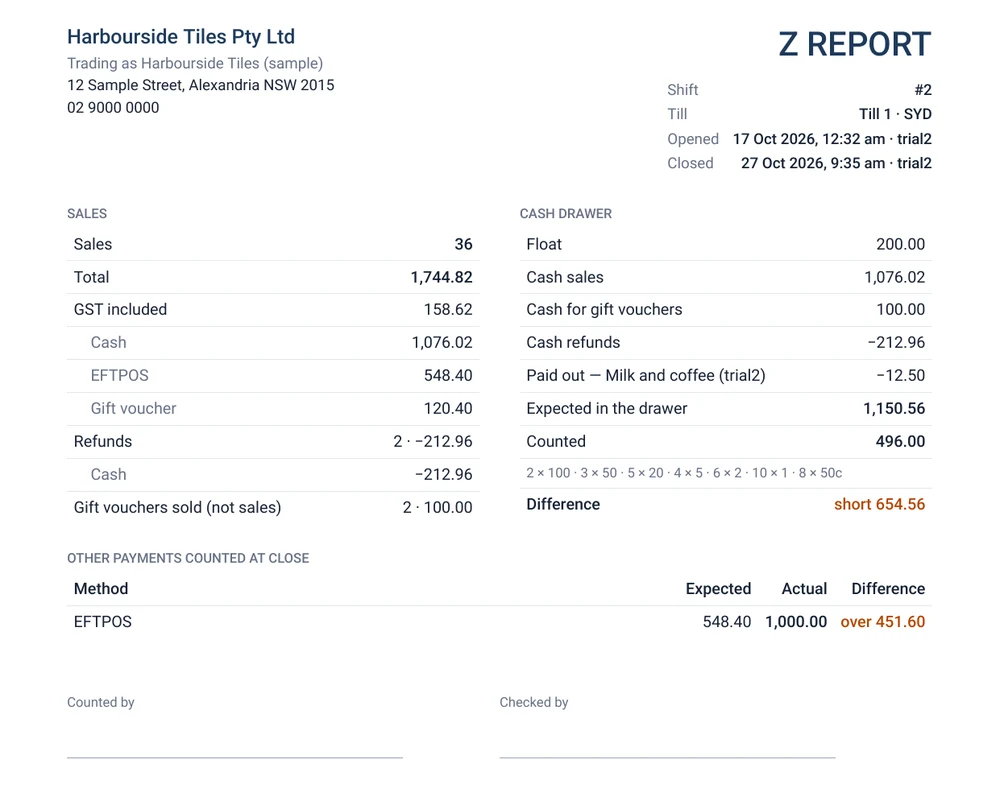
- 报告显示各付款方式的销售、退款、paid in/out、钱箱里应有的现金、点清的金额,以及多出或短缺 —— 现金和其他付款方式都有。它会作为 Z report 在小票打印机上打印,或点击 A4 report 生成可打印、下载或分享的 PDF。
- 收银界面上方的 Shifts 列出所有班次:开启和关闭时间、由谁操作、销售、应有现金、点清现金、多出或短缺。打开一个即可查看报告,并再次打印 Z report 或 A4 report。还没关闭的班次显示 X report —— 到目前为止的数字。
销售
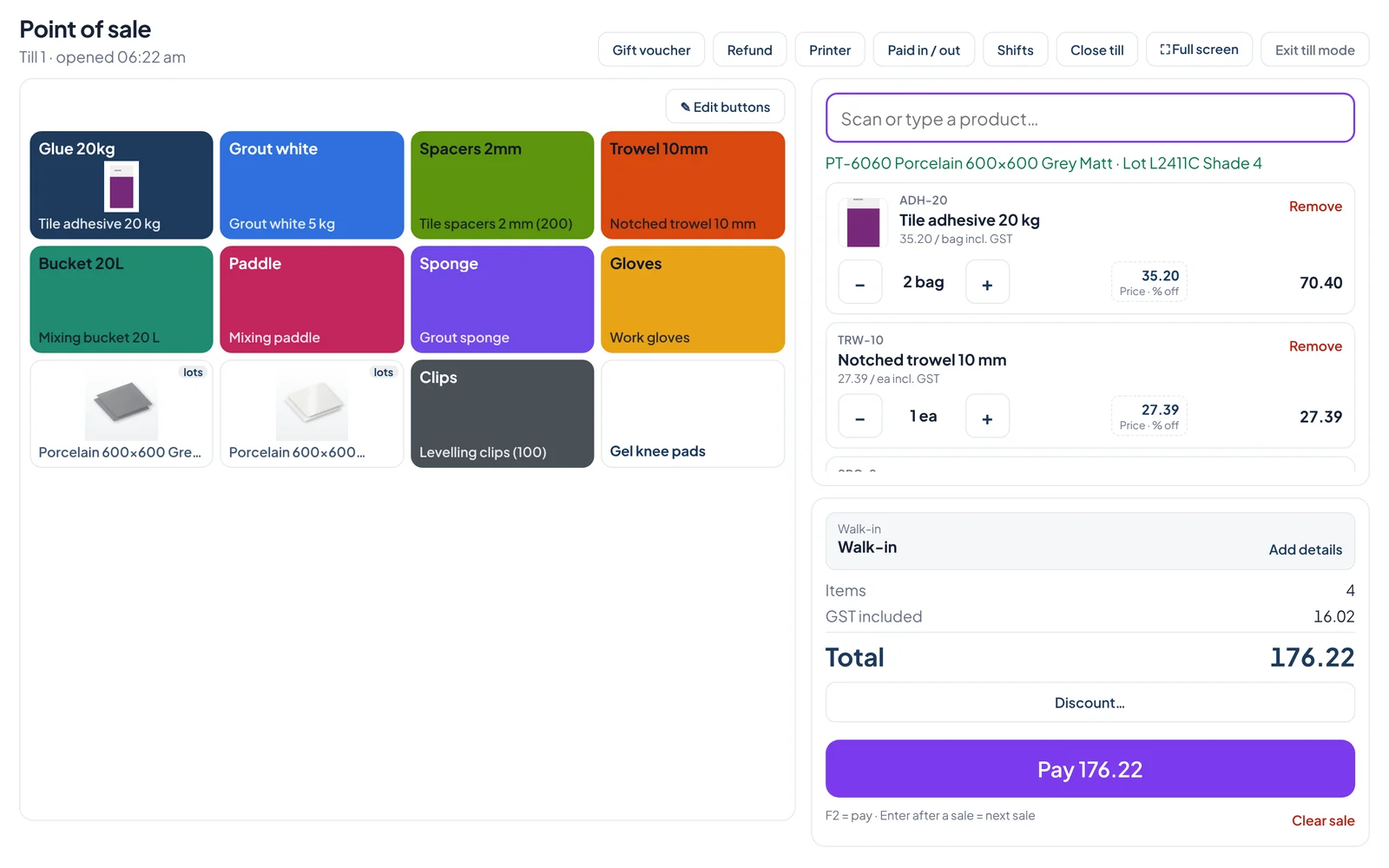
- 扫描箱子条码或货架标签,或输入名称、SKU 的一部分。再次扫描同一产品会加一箱。
- 如果货架上有多个批次,选择客人拿的那一个——或扫描货架标签,批次和位置自动设好。
- 客户保持 Walk-in,或点击后输入姓名、电话、邮箱和地址(打印在小票和税务发票上,不新建客户),也可以搜索已登记客户。
- 用 + / − 按整箱调整。点击行上的价格即可改价或打 % off 折扣(见下方“折扣和改价”)。
收款
- 点击 Pay(或 F2)。点击某个付款方式,就把余额放到这一行;也可以直接输入金额——两个方式都有金额就是分开付款。
- FULL PAYMENT 把全部余额放到选中的方式上。纸币 5 · 10 · 20 · 50 · 100 累加到现金,找零大字显示。
- 选择货物怎么处理:Send to Packing(仓库打包,客人取货时签名)或 Customer takes it now(在柜台直接交给客人——完成)。
- 收款前一定会问 Take this payment now?。点击 Yes——打印小票并打开钱箱。
- 销售后:再打一张小票、打开 A4 税务发票,或按 Enter 开始下一笔。
小票打印机
- 在收银界面点击 Printer。每台电脑各自设置。
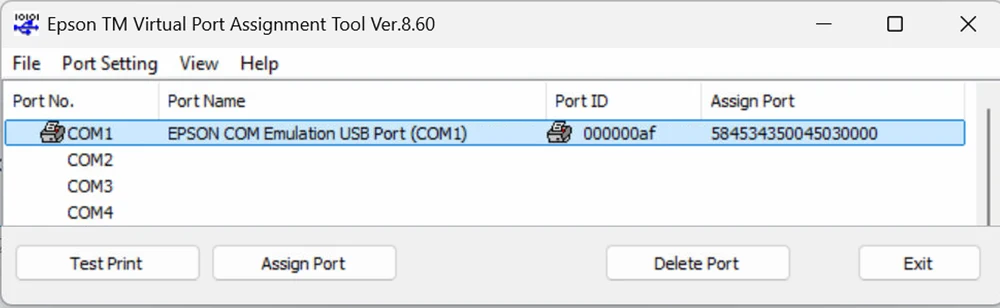
- Epson printer on USB(Mac 推荐,Chrome 或 Edge —— Windows 见下方提示):点击 Connect USB printer 并选择打印机。无需驱动,Apple 芯片 Mac 也可以。如果打印机已添加在 Mac 的 打印机与扫描仪 中,请先移除,再重新插上数据线。点击 Test print 和 Test drawer。
- Epson printer on the network —— 多个收银台共用一台打印机,或使用 Safari、iPad 时(TM-T82IV、TM-T88、TM-m30 等):输入 IP 地址。第一次在同一浏览器打开 https://打印机IP 并接受证书;如果 Chrome 询问本地网络访问,请允许。点击 Test print 和 Test drawer 测试。
- This computer’s print:Mac 或 PC 上安装的任何小票打印机。每次都会弹出打印窗口;钱箱在打印机驱动里设置为打印时打开。
- No docket printer:这个收银台什么都不打印,钱箱也不会打开;Print docket 按钮会消失。销售后请用 A4 tax invoice 或 Email invoice。
- 选择 80 mm 或 58 mm 纸、每笔销售后是否自动打印、现金销售是否打开钱箱。Owner 和 Admin 可以添加小票底部文字(例如退货政策)。
在收银台退款
- 在收银界面点击 Refund 并找到这笔销售:输入小票或发票号码、姓名或电话——或从今天的列表中选择。
- 用 − / +(或 Everything)选择退回的商品,并为每行选择 Good 或 Faulty。完好的商品回到同一批次的销售货架;有问题的商品进入不可销售的位置。
- 钱按原来的方式退回(现金、EFTPOS……)——客人需要时可以更改。刷卡最多只能退回该卡支付的金额。
- 点击 Refund,再点击 Yes, refund。退款小票会打印,现金退款时钱箱会打开。系统会自动生成并批准贷项通知单,收银报告也会计入这笔退款。
客人稍后来取货时
- 送去打包的销售,小票上会打印 TO COLLECT、自提单号和二维码。完成画面会显示自提单和 Open in Packing。
- 仓库在 Packing 的今天任务里看到它,像其他自提一样打包。
- 客人拿着小票回来时,点击 Packing 上的扫码按钮,扫描小票上的二维码——自提单就会打开。点击 Picked up:姓名、签名和照片,然后 Confirm picked up。
折扣和改价
- 每一行都从该客户的价格开始——标价,或贸易客户的贸易价。
- 点击行上的价格(显示 Price · % off)。输入新单价(含税)或 % off,另一个会自动算出。该行会显示划掉的原价和“15% off”。
- 整单折扣:点击商品行下方的 Discount…。给每行打 % off,或把总额凑成整数(make the total)——Lotwisely 会精确到分地分摊到各行。Remove all discounts 恢复所有价格。
- 合计中会出现 Discount 一行。小票在该行下方打印“was 35.20 · 15% off”,在总额下方打印 You saved。
触摸按钮(平板或触摸屏)
- 只需开启一次:Settings → Point of sale → Touch buttons,勾选 Use touch buttons at the till 并点 Save(Owner 或 Admin)。关闭时,收银界面保持原样。
- 每台收银机在同一设置页的 On this device 中各自选择:这台电脑或平板是否显示按钮,放在销售界面的 Left(左)还是 Right(右)。请在那台收银机上打开这个页面设置 —— 立即保存。使用扫码枪的柜台电脑可以保持原来的界面。
- 在收银界面设置按钮:点 ✎ Edit buttons,点一个位置并选择商品。可以加一个简称(最多 24 个字符)、一个颜色,并选择是否显示照片。点 Save。
- 每个分店有 24 个位置(横 4 × 竖 6)—— 该分店的每台收银机都一样。Move… 把按钮移到另一个位置(两个位置互换),Empty this place 清空。完成后点 Done。
- 销售时点按钮即可,和扫码一样:库存规则相同,有多个批次的商品会询问顾客要哪个批次。按钮旁边仍然可以扫码和搜索。
礼品券
在收银台出售礼品券(电话订单可在 Gift vouchers 页面出售)。所有门店都能用,可以分次使用,余额留在同一个号码上。所有方案都包含。
出售
- 在收银台按 Gift voucher(右上角)。在办公室电脑上:Sales → Gift vouchers → Sell gift voucher。
- 选择金额——$25、$50、$100、$200 或输入任意金额。
- 填写 For(收礼人)、From(购买人),可以加一句留言和购买人的邮箱。
- 选择付款方式;现金请输入收到的金额,会显示找零。
- 按 Take … — sell voucher。会打印礼品小票,上面有金额、留言、号码、二维码和有效期。
- 按 Email to … 把礼品券 PDF 发给购买人,可打印或转发。PDF to print 是 A5 卡片。
使用
- 扫描商品,按 Pay。
- 按 + Gift voucher,扫描二维码或输入号码,按 Check——会显示余额。
- 礼品券尽量支付,余下部分照常用现金或刷卡。
- 小票上会显示礼品券的剩余金额。
- 在办公室:Receive payment,付款方式选 Gift voucher 并输入号码。
管理
- Sales → Gift vouchers 列出所有礼品券:给谁、谁买的、金额、剩余和有效期——以及还欠礼品券持有人的总额。
- 在 Check a voucher number 输入号码即可打开。每张礼品券都有完整记录:售出、用于哪张发票、退款。
- 可以重印礼品小票、重新发送邮件或修改姓名。
- Owner 和 Admin 可以填写原因后修改余额或延长有效期,也可以取消礼品券并退款。
如果使用 Xero 或 QuickBooks
- 在 Xero 或 QuickBooks 中建立一个负债科目,例如 Gift vouchers,并允许向它付款(Xero:勾选 Enable payments to this account)。
- 在 Lotwisely 打开 Settings → Accounting,先按 Read accounts again 让新科目出现。Payment methods 下会出现 Gift voucher——选择该科目并按 Save。
- 之后,用礼品券支付的发票会从这个科目付款,而不是银行,所以银行流水仍然对得上。
- 出售礼品券时收到的钱暂时不会同步:请自行记入同一科目(现金汇总会单独显示这一行)。
自助点单机(Kiosk)
店里的屏幕(平板或触摸屏)上,客户自己找产品、加入购物篮并打印订单。收银台扫描单据并收款。Kiosk 附加功能,按屏幕计费。
设置一台 Kiosk
- Owner:在 Settings → Plan & billing 添加 Kiosk 附加功能(每块屏幕一个)。免费试用期间可以直接试用。
- 打开 Settings → Kiosks,点 Add a kiosk,填写名称(如 Front door)并选择门店。
- 点 Open on the tablet 查看 Kiosk 的链接和二维码。然后按下面对应屏幕(iPad、Android 或 Windows)的步骤操作。
- 第一个打开链接的设备就是这台 Kiosk — 其他设备会被拒绝。所以只在作为 Kiosk 的屏幕上打开。
- 单据打印机:在 Kiosk 顶部按住店名 3 秒,输入 Owner 或 Admin 的 PIN(与收银台相同),选择打印机并点 Test print。没有打印机时,屏幕上显示订单号和二维码。
在 iPad 上
- 用 iPad 相机扫描二维码,或在 Safari 中输入链接。
- Kiosk 会显示 Set up the kiosk:点 分享(带箭头的方框)→ 添加到主屏幕 → 添加。
- 关闭 Safari,从主屏幕打开新图标。Kiosk 会全屏打开,没有 Safari 的地址栏 — 以后这个图标就是 Kiosk。
- 锁定 iPad:设置 → 辅助功能 → 引导式访问 打开并设置密码。打开 Kiosk,连按三次顶部(或主屏幕)按钮 → 开始。结束时同样连按三次并输入密码。
- 打印机:同一 Wi-Fi 上的 Epson 小票打印机(TM-m30、TM-T82 …)— 选择 Epson printer on the network 并输入 IP 地址。
在 Android 平板上
- 在 Chrome 中打开链接。
- 点 ⋮ → 添加到主屏幕(或 安装应用),然后从图标打开。第一次触摸时也会进入全屏。
- 锁定平板:设置 → 安全 → 应用固定(部分平板为 固定窗口)打开。打开 Kiosk,点 最近应用 按钮(方框)→ 应用图标 → 固定。
- 打印机:网络 Epson 小票打印机 — 选择 Epson printer on the network。USB 打印机在 Chrome 中也可以:选择 Epson printer on USB 并点 Connect。
在 Windows 触摸屏上
- 在桌面点右键 → 新建 → 快捷方式。
- 把下面这一行粘贴进去,并换成您的 Kiosk 链接:
"C:\Program Files\Google\Chrome\Application\chrome.exe" --kiosk "https://app.lotwisely.com/kiosk/…" --kiosk-printing— 命名为 Kiosk 并点完成。 - 只用这个快捷方式打开 Kiosk。它占满整个屏幕,没有地址栏、标签或关闭按钮,客户无法退出。员工用 Alt + F4 关闭。
- 开机自动打开:按 Win + R,输入
shell:startup,把快捷方式复制到打开的文件夹中。 - 打印机:把小票打印机设为 Windows 默认打印机,并在 Kiosk 设置中选择 The tablet’s print — 有
--kiosk-printing时不弹出打印窗口直接打印。网络 Epson 打印机也可以。
Kiosk 上显示什么
- 在 Settings → Kiosks → What the kiosks show 勾选要显示的分类(都不勾 = 全部),它们会成为顶部的大标签。
- 这些分类中没有批次的产品会自动显示。“Not stocked” 产品(运费、服务)永远不显示。
- 每个产品页面都有 Kiosk 选项:Automatic、Always show 或 Never show。有批次的产品只有设为 Always show 才显示 — 客户只选箱数,色号在收银台选择。
- Kiosk 使用产品的主图。还可以设置是否显示库存数量、多久无人操作后为下一位客户重新开始、欢迎语和单据底部的文字。
在收银台
- 客户拿来带订单号(如 K-012)和二维码的单据。
- 在收银台扫描二维码 — 或在扫描框输入 K-012,或点 Kiosk orders 再点 Add to sale。
- 各行会进入这笔销售。有批次的产品会显示带批次照片的 Which lot?。按需修改后照常点 Pay。
- 付款后,该 Kiosk 订单显示为 Paid。没人来取的订单可以在 Kiosk orders 中取消 — 没有预留库存,也没有开发票。
网店(WooCommerce、Shopify)
第一次接触?分步说明页面会讲清每一次点击、您会看到的用词,以及出问题时该怎么办。连接您的 WooCommerce 或 Shopify 网店后:已付款的网上订单会作为已付款发票进来,网店上会显示您能卖多少箱。由 Owner 和 Admin 在 Settings → Online shops 里设置。
连接 WooCommerce 网店
- 在 WordPress 里:WooCommerce → Settings → Advanced → REST API → Add key,权限选 Read/Write。保持这个页面开着。
- 在 Lotwisely 里:Settings → Online shops → Connect a shop。输入网店地址,选择接收网上订单的分店(发票在这里开,货也从这里发出),选择提供哪些分店的库存(全部、合计,或您挑选的几个),用于运费的产品(一个不入库存的产品,例如 FREIGHT),以及要保留多少箱不在网上卖。点击 Connect。
- 打开该网店,粘贴 Consumer key 和 Consumer secret,点击 Save keys。保存后不会再显示。
- 按顺序点击这些按钮:1. Test connection、2. Fetch products、3. Receive orders、4. Send stock now。
连接 Shopify 网店
- 在 Shopify 后台:Settings → Apps → Develop apps,然后打开 Dev Dashboard 创建一个应用(与您的店铺在同一个组织下)。
- 给应用开通这些权限:read_products、read_inventory、write_inventory、read_locations、read_orders、read_merchant_managed_fulfillment_orders 和 write_merchant_managed_fulfillment_orders,以及 protected customer data(姓名、邮箱、电话、地址)。发布版本,并 install the app on your store(把应用安装到店铺)。
- 在 Lotwisely 里:Settings → Online shops → Connect a shop,选择 Shopify,输入店铺的 myshopify.com 地址(例如 https://your-shop.myshopify.com),即使客户用的是您自己的域名也一样。选择分店、运费产品和保留箱数,然后点击 Connect。
- 打开该网店,粘贴应用的 Client ID 和 Client secret,点击 Save keys。然后依次点击 1. Test connection(会显示 Lotwisely 将设置哪个 Shopify 地点的库存)、2. Fetch products、3. Receive orders、4. Send stock now。
关联产品
- 点击 Fetch products 后,SKU 和您一样的网店产品会自动关联。其他的在黄色行里输入您的 SKU 或名称来关联。
- 1 shop unit = 表示网店的一个单位等于您产品的一箱(例如 1.44 m²)。如果网店卖的是别的单位,比如按 1 m² 或按托盘,就改一下。
- 对于分批次的产品,选择 One lot(只提供单个批次能供应的数量,不会混色号)或 All lots。
有订单进来时
- 已付款的订单(WooCommerce 的 Processing 或 Completed)会在订单分店生成一张已付款发票,标记为 WooCommerce #number。系统按邮箱找到客户,找不到就新建。
- 照常预留批次、安排送货或自提并打包。收货地址会复制到送货单里。
- 送货标记为 Dispatched(或已自提)时,系统会通知网店:Shopify 会把发出的货标记为已履约,并附上物流公司、托运单号和追踪链接;WooCommerce 会给客户发一条备注,全部发完后订单标记为完成。客户会收到网店平常的邮件。请在 Settings → Delivery 里为每家物流公司填写 tracking link(例如 https://carrier.example/track?con={con_note})。
- 还没付款的订单显示为 Not paid yet,付款后才会进来。
- 无法开票的订单(产品没关联、有运费但没设运费产品)会显示 Needs you 及原因。修正后点击 Try again。
库存与批次
按批次和货架查看库存,移库和盘点。
库存与可售数量
Stock 页面首先回答一个问题——我还能卖多少?其他数字说明其余的库存去了哪里。
查找产品
- 打开 Stock。每个产品一行;输入部分 SKU、名称或颜色即可查找。
- 点击产品,可以看到所有分店里每个批次和色号,以及各自的可用数量。
- 点击 Stock by date, arrivals and orders,打开该产品的销售核查。
每个数字的含义
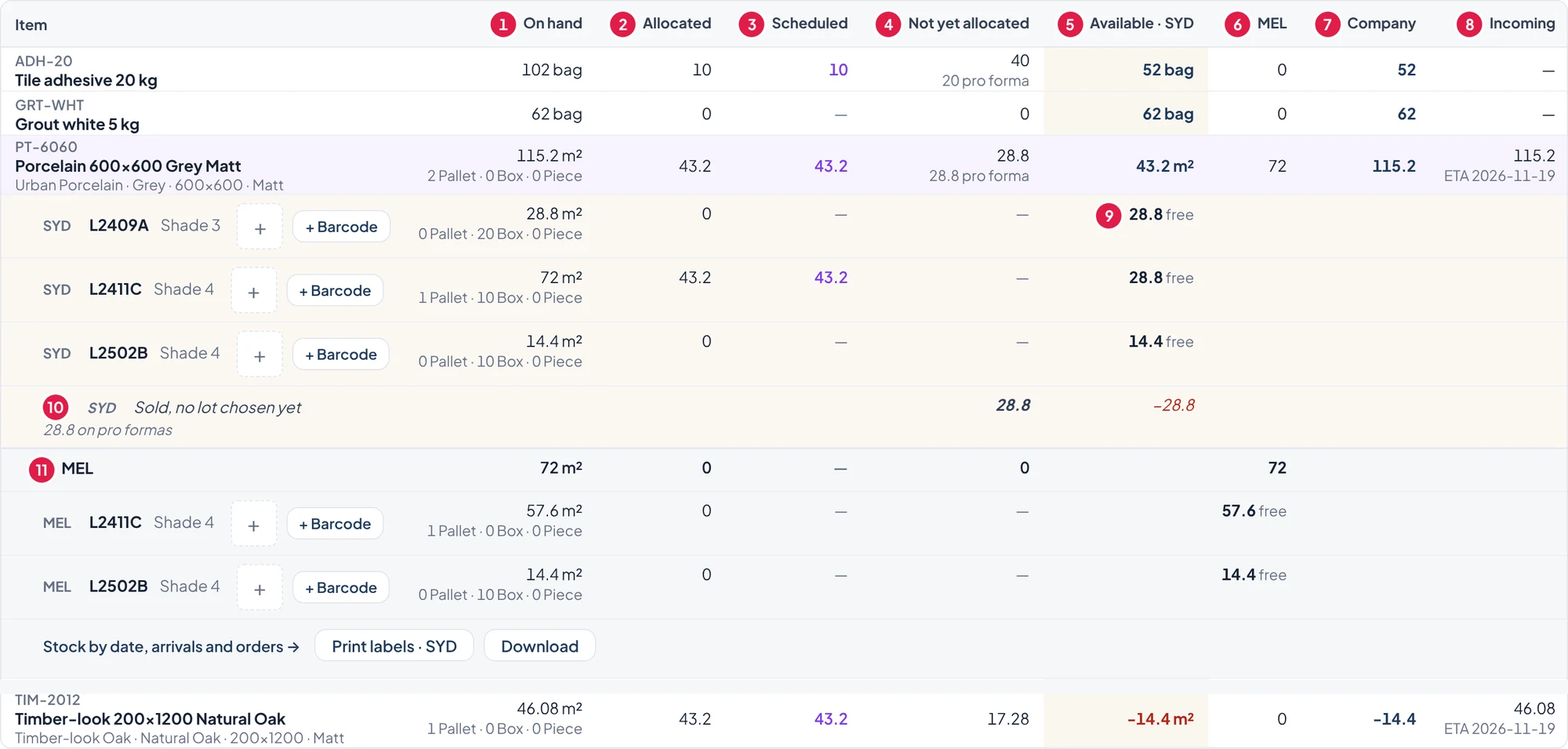
- On hand(现有)——本分店货架上的全部数量,以产品单位(m²、bag…)显示,下方是 Pallet · Box · Piece。Porcelain 600×600 Grey Matt:115.2 m² = 2 托盘。
- Allocated(已分配)——已经分给某笔销售的库存:发票行上已选定批次。货还在货架上,但已属于该客户。这里是 43.2 m²。
- Scheduled(紫色,已安排)——Allocated 中已经放进送货或自提、等待打包或出发的部分。它不是额外的数量,而是包含在 Allocated 里。
- Not yet allocated(未分配)——已在开出的发票或形式发票上卖出,但还没选批次。下方的小字 “pro forma” 是其中由形式发票占用的数量。这里是 28.8 m²,全部是形式发票。
- Available · SYD(底色列)——本分店还能卖的数量:On hand − Allocated − Not yet allocated。115.2 − 43.2 − 28.8 = 43.2 m²。红色负数表示卖出的比现有的多——请看 Incoming。
- MEL——其他每个分店各一列,显示同样的 Available。这里需要的话,可以做分店调拨。
- Company(全公司)——所有分店的 Available 合计:43.2(SYD)+ 72(MEL)= 115.2 m²。
- Incoming(在途)——已发出或部分收货的采购单,以及路上的分店调拨,并显示下一个 ETA。
- 打开产品后,各批次列在它下面,每个数字都在自己那一列的正下方。批次的 free(on hand − allocated)显示在其分店那一列——悉尼的在 Available · SYD 下,墨尔本的在 MEL 下。
- Sold, no lot chosen yet——没选批次就卖出的数量(与 Not yet allocated 相同)。它不属于任何批次,所以从该分店那一列减去:28.8 + 28.8 + 14.4 − 28.8 = 43.2 = Available · SYD。每一列加起来都等于产品那一行。
- 其他每个分店都有一行自己的合计(MEL:现有 72 m²,可售 72),下面是它的批次,以及(如有)它自己的 Sold, no lot chosen yet。
选择批次
- 打开一张已开出的发票。在 Order & track 里,点击某一行 Reserved 列中的 Choose lot。
- 最合适的批次会标为 Suggested——能满足整行数量的批次、客户以前拿过的批次,或为这张订单到货的批次。
- 点击 Use … 把它预留下来。
盘点(Stocktake)
开始盘点
- 打开 Inventory → Stocktake,点 New stocktake。
- 可以填一个名称,然后选择要盘点的 Shelves(货位)和 Categories(类别)。两项都不选就盘点整个门店。
- 点 Start counting。销售、送货和收货照常进行。
清点(手机)
- 打开盘点单,点 Count,选择 Shelf(货位)。
- 按名称、SKU 或条码找产品——或点 Scan 扫描货位标签:产品、批次和货位一次填好。
- 选择批次。这个货位上的批次排在前面,并标有 On this shelf。发现系统里没有的批次?点 + New lot,输入批号和色号。
- 输入 Pallet · Box · Piece(托 · 箱 · 片),数量自动算出,点 Save count。不用批次的产品只输数量。
- 如果同一货位的同一批次已经有人数过,选择 Replace it(替换)或 Add to it(累加)。
- 全部数完后点 Finish counting。
审核并批准(Owner 或 Admin)
- 在电脑上打开盘点单。每一行显示清点时的系统数量、差异(m² 和箱数)以及金额。
- 需要重数的行点 Count again 退回给清点人员。Less than reserved 提醒订单可能不够货。
- 在 Not counted 中只勾选确实没有的批次——它们会被设为 0。未勾选的保持不变。
- 点 Approve…——所有差异通过一张库存调整单一次生效,并记录在库存历史中。
分店调拨 (Branch transfers)
用单据在分店之间调拨库存,所有人都知道货在哪里——在发货分店、在路上,还是已上收货分店的货架。调拨的是同一个批次,色号绝不会混。
申请或发货
- 打开 Inventory → Branch transfers(有两个以上分店时显示)。
- 需要货的分店按 Request stock:选择向哪个分店申请、产品和数量(需要时指定批次)、ETA 和备注。两个分店都会显示 Requested。
- 发货分店打开申请,按 Prepare to send。对每一行申请按 Pick——系统会选好库存足够的批次和货架——确认数量后按 Save — ready to send。这些库存就在该分店被预留,不能再卖或发往别处。
- 不需要申请?发货分店可以直接按 Send to a branch 开始。
在路上
- 货车出发时按 Send — on its way(发货分店的 Warehouse)。库存从发货分店扣除,在收货分店显示为 in transit(在途):计入库存金额,但谁都不能销售或发货。
- 如果是附近的分店,勾选 Arrives at once:发货和上架一步完成(你选择货架)。需要两个分店的 Warehouse 权限。
- 按 Print transfer slip 打印给司机的调拨单:批次、货架和数量,还有一个能打开这张调拨的二维码。
到货后
- 收货分店打开调拨(或在手机上扫描调拨单),核对到货数量,为每一行选择货架,然后按 Receive。
- 到货比发出的少?先收到的部分。其余作为差异(Difference)留给 Owner 或 Admin 处理:Found(找到,放上货架)、Back to sender(退回原处)或 Write off(注销,需填原因)。
库存移动和调整
移动库存
- 打开 Inventory → Stock moves → Move,选择从哪里到哪里(同一分店内的另一个货架)、产品、批次和数量,然后过账(post)。
损坏和小修正
- 打开 Stock moves → Adjust,选择原因(损坏、找到…),添加产品和差异数量后保存。要盘点货位,请用盘点。
- Owner 或 Admin 在 Waiting for approval 中查看并点 Approve(或 Discard)。
历史记录
- Stock moves → History 列出所有收货、送货、移动、退货和调整记录。可按产品筛选。
产品条码标签
为没有条码的产品,或你自己贴标签的库存,打印条码贴纸。产品有自己的条码(EAN)就用它,没有就把 SKU 打成条码 —— 收银台、打包和搜索都能用它找到产品。两种尺寸:40 × 28 mm 和 102 × 48 mm。
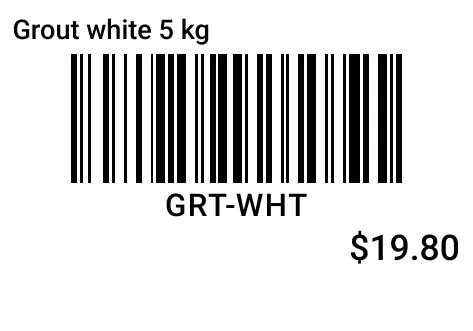
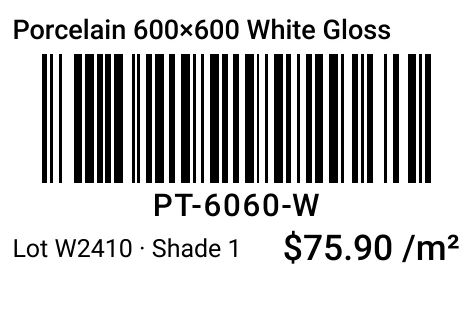
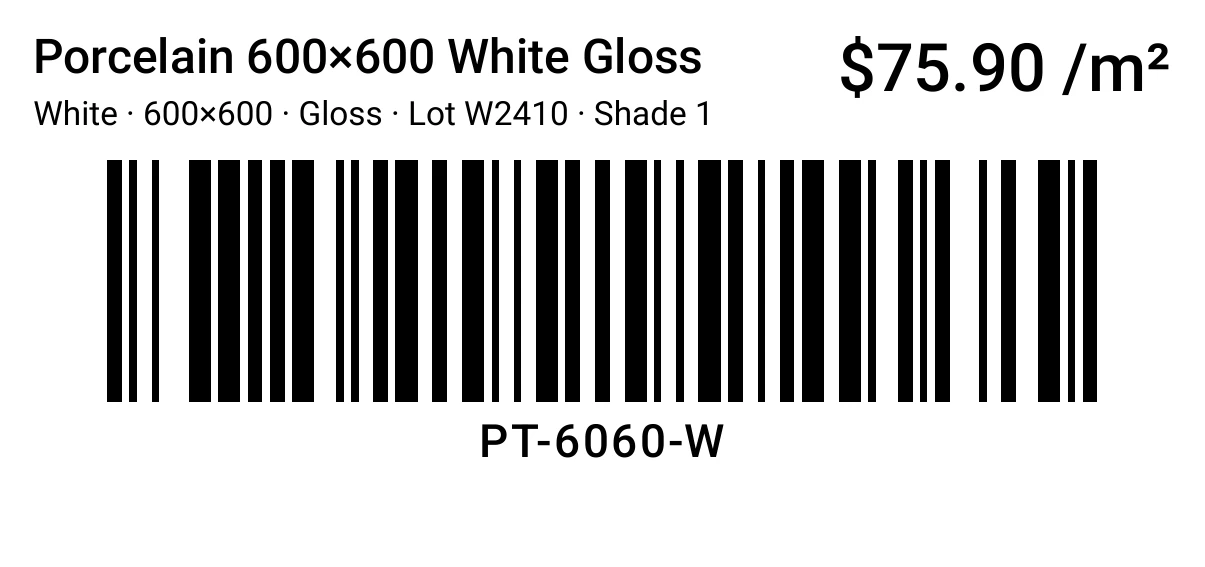
打印条码
- 用 + Barcode 把产品加入 条码列表:在 Products 每行有 +(或用 Add N shown 加入本页全部产品),产品页面上方也有 + Barcode。切换页面时列表会保留。
- 按屏幕下方的 Barcodes 打开列表。在列表里也可以输入或扫描添加(同一产品再扫一次 = 多一张),用 − / + 设置每个产品的张数。
- 选择 40 × 28 mm 或 102 × 48 mm;如果用于门店陈列,勾选 Show the price(含 GST 的售价)。
- 按 Print N labels。标签在新标签页打开:按 Print 并选择标签打印机。全部打印后,按 All printed — clear the list 清空列表。
打印机设置(一次)
- 按包裹标签的方法设置 Zebra 或 TSC 驱动(见“配送”中的 包裹标签):打印首选项 → 纸张尺寸 40 × 28 mm 或 102 × 48 mm,有间隙标签。
- 在 Chrome 打印窗口选择标签打印机,边距:无,缩放:100。Chrome 会记住。
配送
配送和自提、配送日历、办公室查看打包。
送货和自提
- 在已开出的发票上,在 Deliveries & pickups 下点击 New delivery(客户自提则点 New pickup)。
- 选择日期、物流公司、托运单号 (con note) 和联系人。Copy from invoice 会填入客户地址。
- 每一行选择从哪个货架取货、这次送多少。不送的行取消勾选。
- 知道由谁送的话,选择 Driver——司机链接会立即生成(Deliveries 附加功能)。打包时或在路上也可以选择或更换司机。
- 点击 Schedule delivery。货就安排好了:仍在库存里,但别人不能再卖。
- 仓库用手机打包(见手机使用指南)。打包好的行显示 ✓ Packed,全部完成后送货单显示 Packed。
- 货车出发时,点击 mark dispatched。如果是自提,点击 mark picked up:输入取货人姓名,让对方签名(用鼠标,或在触摸屏上用手指),至少拍一张照片,然后点击 Confirm picked up。这时库存才扣除。
- 打印或分享 packing slip(装箱单)——上面显示每一箱的批次和色号。
司机和送达证明(Deliveries 附加功能)
司机在手机上记录每次送货:谁收的货、照片和签名。外部司机用链接——不用登录,也不用安装。您自己的司机可以登录,在 My deliveries 里看自己的行程。
设置
- Owner 打开 Settings → Plan & billing,勾选 Deliveries add-on(含 3 名司机);司机更多时增加 Extra drivers。
- 在 Settings → Delivery → Drivers 添加司机:姓名、邮箱(用于发链接)和手机。也可以在安排送货时直接添加。
- 开车的员工:在 Settings → Staff 以 Driver 角色添加。系统按邮箱把他们和司机名单对应起来。
工作顺序
- 安排送货并选择 Driver。司机链接立即生成。
- 仓库打包所有行并点击 Confirm packing。
- 发送链接:送货单或 Packing 画面上的 Email link to …、Share… 或 Copy link——或者司机用手机扫装箱单上的 DRIVER 二维码。
- 货车出发时点击 Dispatched。送货单显示 On the truck。
- 到达客户处,司机保存证明。送货单显示 Delivered。
更换司机
- 在送货单或 Packing 画面选择另一位司机——货在路上时也可以,直到证明保存为止。
- 原司机的链接失效,并为新司机生成新链接。
- 点击 Cancel link 停用链接。在您生成新链接之前,装箱单打印时不带二维码。
跟进送货
- Sales → Deliveries 和 Delivery calendar 显示 On the truck(已发货,尚无证明)或 Delivered,以及司机。
- Today 有最近七天的 On the truck 卡片。
- 打开已送达的送货单:Proof of delivery 显示谁收的货、时间、照片和签名,并注明 “from the driver’s phone”。
没能送达时
- 司机在现场按 Couldn’t deliver?,选择原因(没人、进不去、拒收、地址不对、损坏、其他),加上备注和照片。
- 这张送货单在 Deliveries、Today 和 My deliveries 里显示 Not delivered。不会自动变动。
- 打开它并选择:Try again —— 留在车上,下次用同一个链接保存证明;或 Back to stock… —— 选新日期,货物回到原来的货架,送货单重新变为 Scheduled(明细、打包和司机都保留)。
给客户的邮件
- 打开 Settings → Delivery → Emails to the customer,勾选需要的:On its way、Delivered、Could not deliver。
- 邮件发到送货单的联系邮箱,没有就发到客户邮箱。发件人为“<贵公司> via Lotwisely”,回复会到贵公司邮箱。
- 某张送货单不想发,就在上面取消勾选 Email the customer about this delivery。送货单上会显示发过哪些邮件。
司机位置(可选)
- 先告诉您的司机。然后由 Owner 或 Admin 打开 Settings → Delivery → Driver’s location,勾选 We have told our drivers…,再按 Switch on。
- 之后司机的页面会提示位置会被记录,手机会询问司机一次。
- 只在司机按 Delivered — save 或 Save — not delivered 的那一刻记录位置,中间不会记录。
- 送货单上会显示 Location when saved、精确度和 Open in Maps。
地址上地图
- 开通 Deliveries add-on 后,输入地址时会出现 Google 地址候选(输入 4 个字起):客户地址、客户工地(site)、Ship to、送货单的 Shipping address、walk-in Bill to,以及 + Add a new customer。
- 选一个:地址会按 Google 的写法填入(不含国家名),并保存它在地图上的位置。输入框下方显示 📍 On the map · Open in Maps。
- 自己输入也可以 —— 按输入的文字保存,显示 Not on the map。从候选中选择即可放上地图。
- 位置跟着地址文字走,所以同一个地址无论在客户、工地、发票还是送货单上都在地图上。送货单的地址旁会显示 📍 Map。
按地区收运费,以及送货的真实成本
按邮编地区收运费,不用再查;再看每次送货实际花了多少——免费或低价送货不再藏在利润里。
设置地区
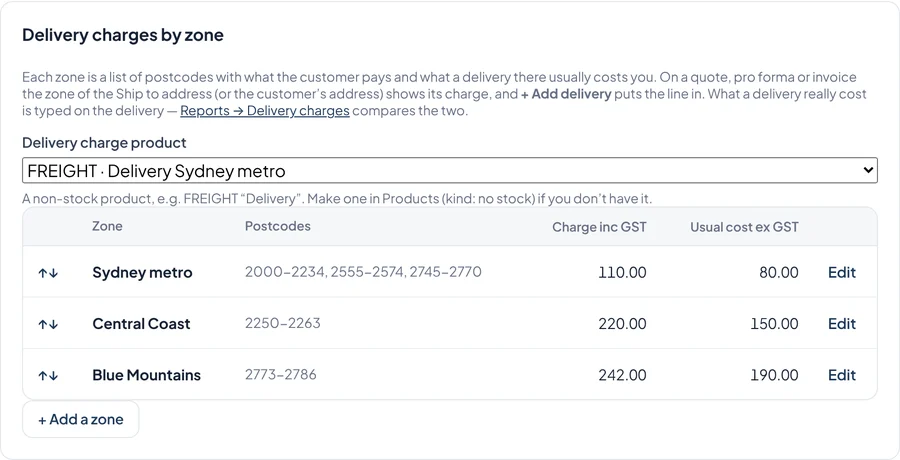
- 打开 Settings → Delivery → Delivery charges by zone(Owner 或 Admin)。
- 选择 Delivery charge product——一个无库存(no stock)产品,例如 FREIGHT “Delivery”。没有的话先在 Products 里建一个。
- 点 + Add a zone:名称、Postcodes(范围和单个邮编,例如
2000-2234, 2250, 2256-2263;英国可用SW*这样的前缀)、客户支付的 Charge inc GST,以及送到那里通常的成本 Usual cost ex GST。
在报价单、pro forma、发票上
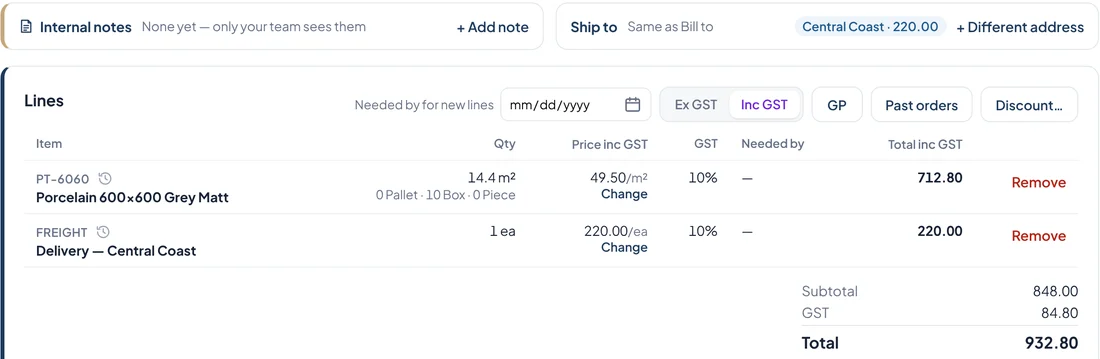
- Ship to 栏会显示 Ship to 地址(没有时用客户地址)所在的地区和运费。
- 点 + Add delivery,就按该地区的运费加入一行 Delivery — <地区>。
- 这单情况不同就像改其他行一样改价格。单据已有运费行时,按钮不会出现。
填写实际送货成本
- 打开送货单(不是自提),找到 Delivery cost,上面显示地区和通常成本。
- 在 Actual cost ex GST 填运输公司的账单或自家卡车这趟的成本,再写个备注(如运输公司发票号),点 Save cost。
- 随时都可以填:车出发后、发票付清后都行。Clear 会回到通常成本。

看送货赚了多少
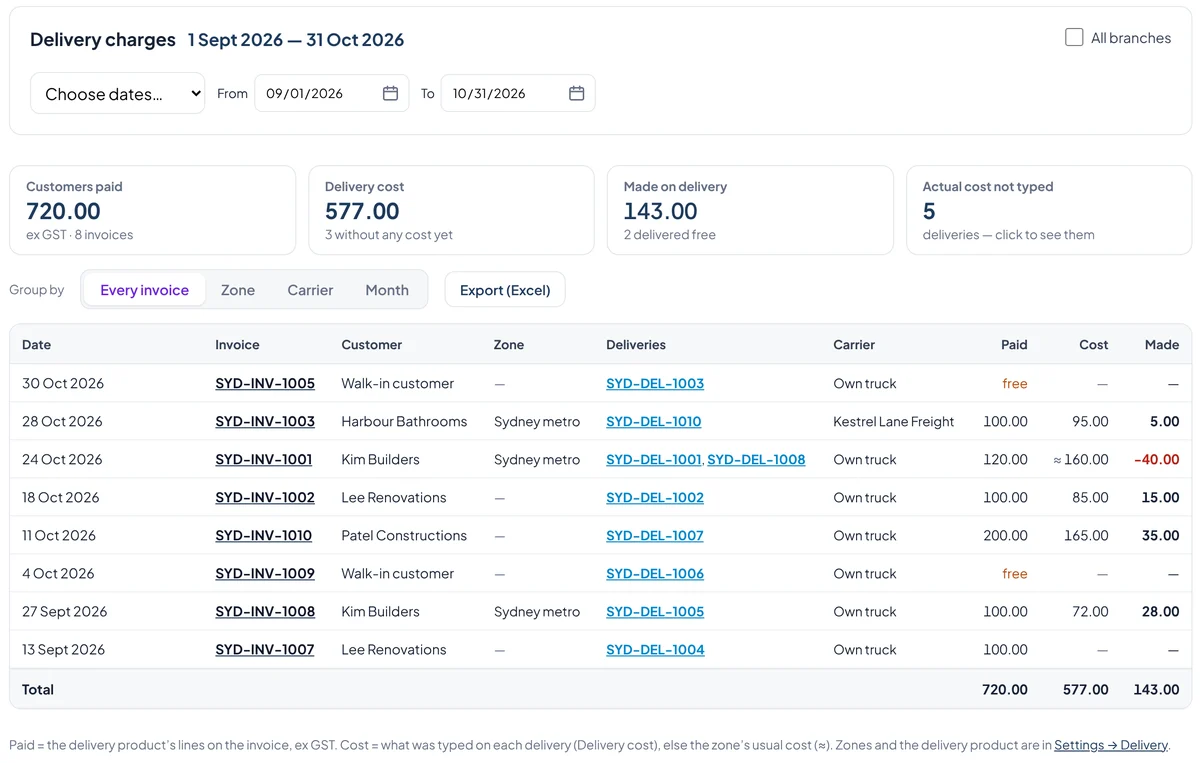
- 打开 Reports → Sales reports → Delivery charges,选择日期。
- 每张发票显示客户付的运费、成本和赚到的金额。free 表示客户没付运费的送货。
- 可按 Zone、Carrier、Month 分组,或点 Actual cost not typed 查看还在等运输公司账单的送货。给会计用 Export (Excel)。
送货日历
本周的送货和自提以卡片显示,每家物流公司一种颜色。
- 打开 Sales → Delivery calendar(或 Deliveries 里的 Calendar 标签)。
- 点击 This week、+1 week … +4 weeks,或用 ‹ › 查看前后几周。
- 每张卡片显示物流公司(或 Pickup / Our truck)、数量、发票备注(工程名称)、地址,以及客户和发票编号。点击卡片打开送货单。
- 要改期已安排的送货,drag the card(拖动卡片)到另一天即可。
仓库看板(电视)
在仓库电视上显示今天还没发出的配送和自提 — 逾期的用红色排在最上面。包含在 Plus 和 Multi-site 套餐中。
设置
- 打开 Settings → Warehouse boards(Owner 或 Admin),点 Add a board — 填写名称(如 Warehouse TV)并选择门店。
- 点 Link 并复制地址(想先看看可点 Open it here)。
- 在连接电视的笔记本上用 Chrome 打开链接,无需登录。
- 在任意位置点一下即可全屏。
每次都全屏(Windows)
- 在桌面点右键 → 新建 → 快捷方式。
- 粘贴这一行并换成您的看板链接:
"C:\Program Files\Google\Chrome\Application\chrome.exe" --kiosk "https://app.lotwisely.com/board/…"— 命名为 Warehouse board 并点完成。 - 用这个快捷方式打开即可全屏、无地址栏。用 Alt + F4 关闭。
- 开机自动打开:Win + R,输入
shell:startup,把快捷方式复制到该文件夹。
显示内容
- 顶部:Late、Waiting、Packing、Packed、Done today,以及门店、日期和时钟。
- 每个配送或自提一行:Date、Type、Invoice No、Reference(发票的 job note)、Customer 和 Status — Waiting(尚未打包)、Packing 3/5(已打包行数)或 Packed(可以发出)。
- 日期已过但还没发出的用红色排在最上面,并显示逾期几天。
- 配送发出或自提完成后,会在下次刷新(每 30 秒)时消失。新加入的会闪一下。
- 内容超过一屏时,每 10 秒翻到下一页(Page 1 of 3)。
打包和自提:在办公室查看
打包是在仓库里用手机完成的。在电脑上,您可以打印货架标签、查看打包情况,以及查谁取走了什么货。
打印货架标签
- 打开 Stock,点击顶部的 Print shelf labels(或 Download)。分店里每个货架上的每个批次都会有一张标签——一张 A4 纸印八张。
- 只打印一个产品:在 Stock 页面打开它,在批次下方点击 Print labels · SYD。
- 把每张标签贴在该批次所在的货架上。二维码里包含批次和货架信息;标签上还会显示货架代码、SKU、批次和色号。
查看打包情况
- 打开 Sales → Deliveries。每个送货或自提会显示 Scheduled、Packed、Dispatched 或 Picked up。
- 打开其中一个:会显示 Packed 及时间、Packing: 1 of 2 lines packed 或 Not packed yet;每一行显示 ✓ Packed 或 Not packed。Open on the Packing screen 可以看打包视图。
- 已打包的行在送货单上被锁定。要修改,请在 Packing 画面取消该行的打包,修改送货单后再重新打包。
自提凭证
- 打开一个已取走的自提单。Proof of pickup 会显示谁取的货、什么时候、签名和照片。
- 点击照片可以放大;用箭头看下一张。
- 点击 Download images 保存照片和签名,文件按自提单命名(例如 SYD-DEL-1009-photo-1.jpg)。
- 点击 Print pickup slip 或 Download,得到一份带姓名和签名的 PDF。
包裹标签:Zebra 和 TSC 标签打印机
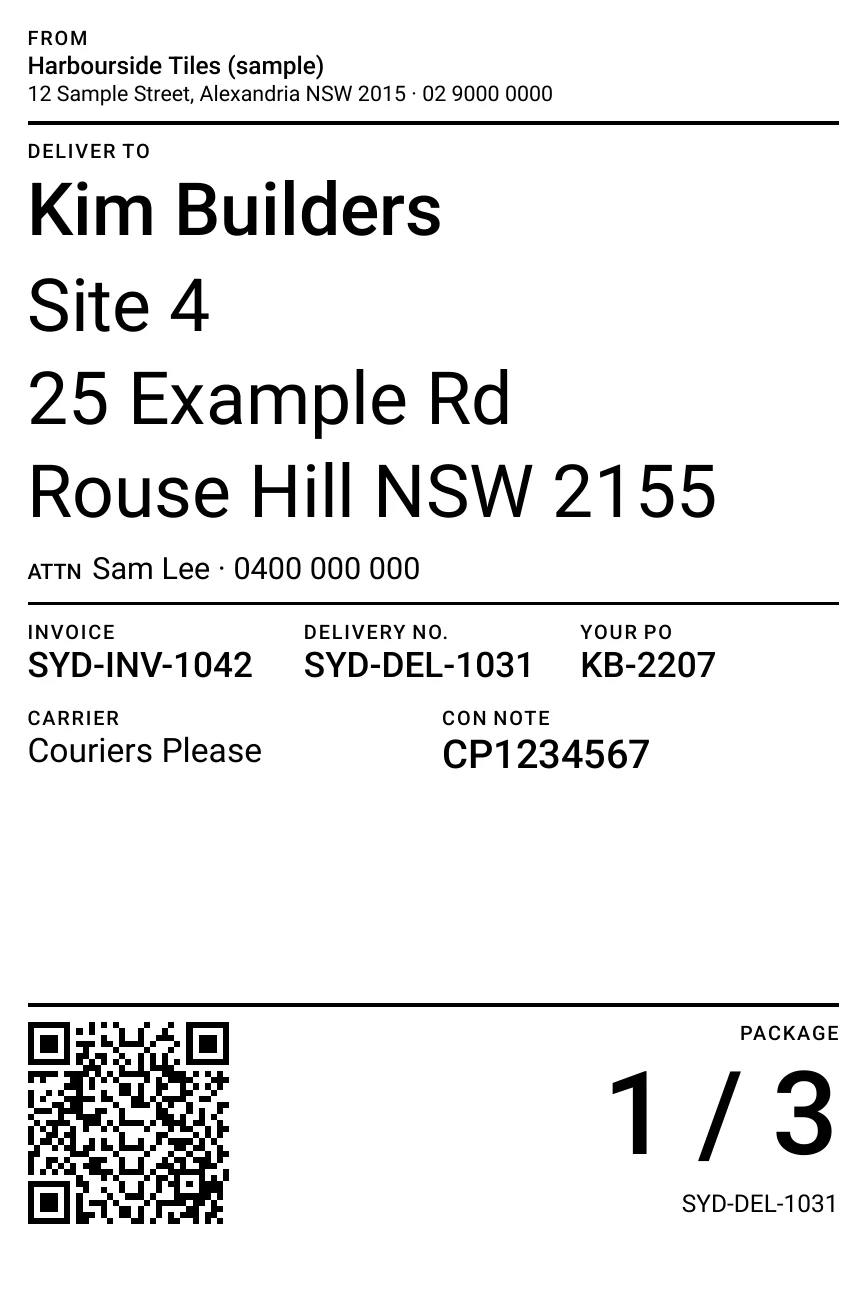
为每个发出的箱子或托盘打印一张标签:收货方、地址、发票号和送货单号、承运商和运单号(con note)、1 / 3、2 / 3……以及二维码。不显示价格。三种尺寸:100 × 150 mm(常用快递标签)、100 × 100 mm 和 100 × 50 mm。
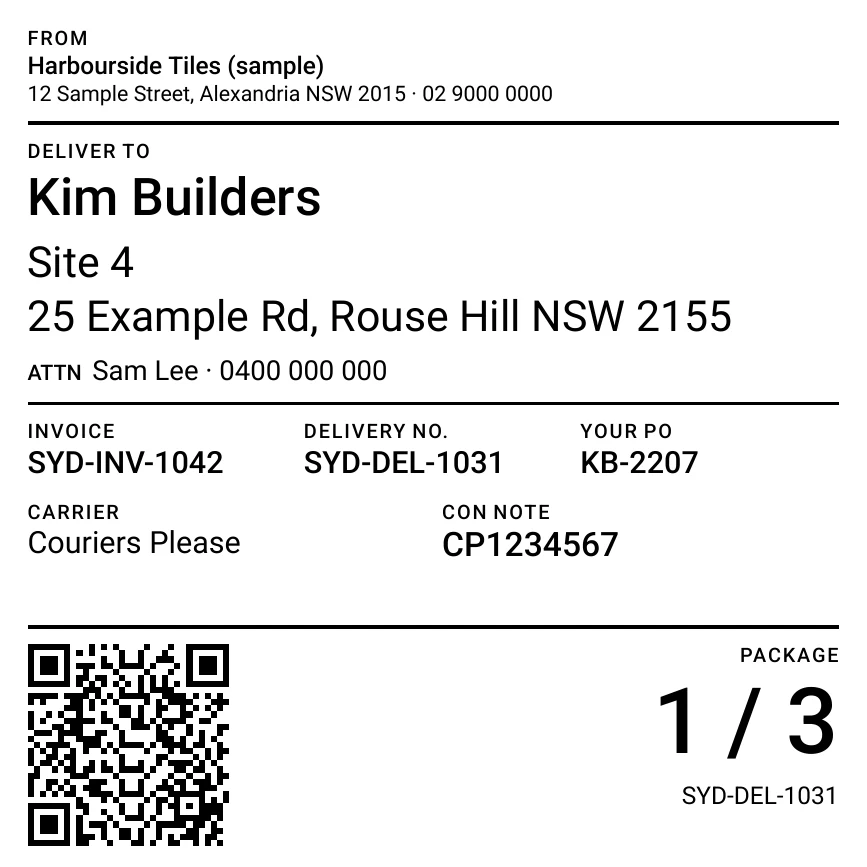
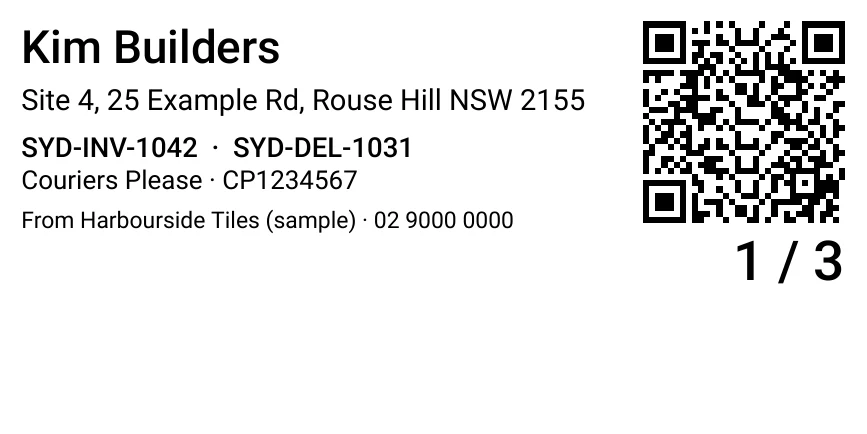
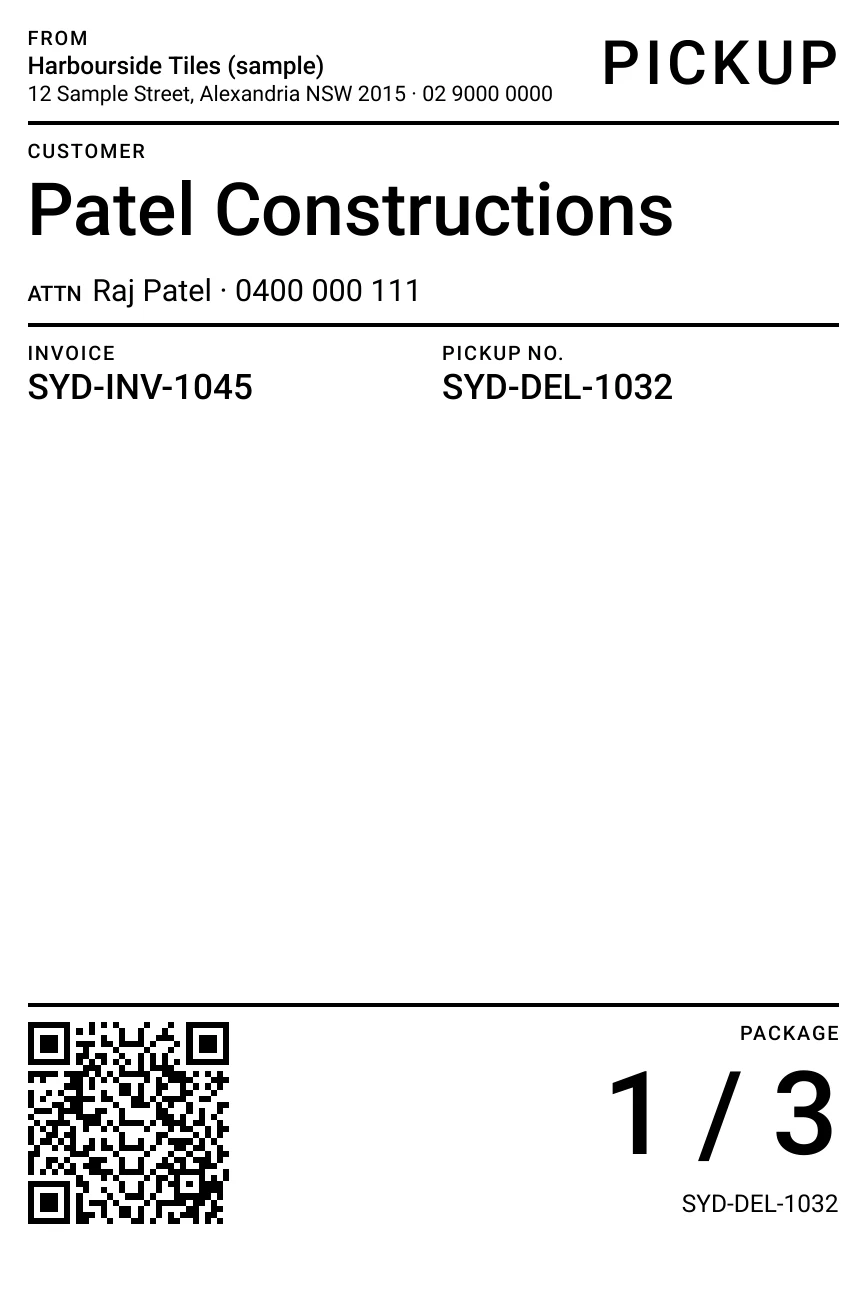
打印标签
- 在 Packing 页面按 Print labels —— 打包过程中随时可以,或在 Confirm packing 后按下方的大按钮 Print labels。在送货单页面,它在 Mark dispatched 旁边(发出后在 packing slip 旁边)。
- 输入 How many packages?(几件)。第一次是空的;这个数字会保存为送货单的 Units,下次就已填好。发出后也可以修改。
- 选择尺寸,按 Print 3 labels。标签在新标签页打开:按 Print 并选择标签打印机。
在 Windows 上设置打印机(一次)
- 用 USB 连接 Zebra(如 ZD421)或 TSC(如 TE210)打印机,从厂商网站安装 Windows 驱动(Zebra:ZDesigner 驱动;TSC:TSC Windows 驱动)。
- 打开 设置 → 蓝牙和其他设备 → 打印机和扫描仪,点击标签打印机,打开 打印首选项。
- 把纸张(标签)尺寸设为你的标签 —— 100 × 150 mm(4 × 6 英寸)、100 × 100 mm 或 100 × 50 mm —— 并设置标签类型(Zebra 和 TSC 通常为 Labels with gaps,有间隙标签)。按 确定。
- 换了新标签纸时,请校准打印机(Zebra:按住进纸键直到闪两下;TSC:驱动 Tools 里的 Calibrate),让它找到标签之间的间隙。
Chrome 打印设置(一次)
- 在打印窗口中,把 目标打印机 选为标签打印机。
- 打开 更多设置:纸张尺寸 = 标签尺寸,边距 = 无,缩放 = 默认 或 100。取消勾选 页眉和页脚。
- 按 打印。Chrome 下次会记住这台打印机和设置。
采购
采购单和预计到货、收货、供应商账单。
采购单和预计到货时间 (ETA)
- 打开 Purchasing → Purchase orders,点击 New PO。选择供应商和 ETA(预计到货时间)。
- 点击 Create PO,然后添加明细行:产品和数量,可按托盘、箱或片。
- 点击 Email 发给供应商,或点击 Print PO / Download。然后点击 Mark as sent to supplier(用邮件发送会自动标记为已发送)。
- 如果船期延误,修改 ETA 并填写原因。每次修改都会被保留。
- 在 How it arrives 下选择 Supplier delivers(供应商送货)、Self pickup — we collect(我们自提)或 Self pickup — the customer collects(客户拿着您的 PO 去供应商那里自提)。自提时,ETA 会变成 Pickup date(自提日期)。
自动补货:Min 和 Order up to
为每个产品、每个分店设两个数字。当分店可卖的数量加上已订购的数量低于 Min 时,Lotwisely 会把补到 Order up to 所差的数量(按整箱向上取整)加到主供应商的草稿采购单(PO)上。不会自动发送:请检查草稿后再发送。
- 在产品页面上方设置 Main supplier——自动订单会发给这个供应商。
- 往下找到 Reorder levels。每个分店一行,显示 Can sell + on order(现在可卖的 + 正在来的 + 已在草稿 PO 上的)。
- 填入 Min(何时订货)和 Order up to(订货后应有的数量),然后按 Save。如果已经低于 Min,会马上生成草稿 PO。
- 有自动订单时,Today 会显示 Automatic orders to check,采购单列表中的草稿会带 Auto 标记。
- 打开 PO。Made by the automatic reorder 会说明每一行的原因(例如 can sell + on order 141 m²,低于 Min 500 → +659.52 m²)。需要时修改数量或 ETA,然后按 Email 或 Mark as sent to supplier。
在供应商网站(门户)下单
有些供应商只有在他们自己的网站下单才给额外折扣。采购单(PO)仍然在 Lotwisely 里做,所以库存、ETA 和账单照常运作——只是不发邮件。
- 打开供应商,按 Edit details,把 How we order 改成 On their website (portal),再贴上 Portal address。
- 现在供应商列表、供应商页面以及 PO 列表里该供应商的 PO 旁边都会出现紫色的 Portal 标记。供应商页面还有 ORDERS ON PORTAL 印章和 Open portal ↗。
- 照常做 PO。不用邮件发送,而是按 Open portal ↗ 到他们网站下单,输入对方的订单号,再按 Ordered on portal。
- 这张 PO 就变成已发送,对方订单号显示在 Their ref。货到后照常收货,并把 PO 导入账单,跟以前一样。
采购单日历
货什么时候到、什么时候退回:每张采购单显示在它的 ETA 或自提日期上,每张收货单显示在实际到货那天,每张退货单显示在退回那天。
- 打开 Purchasing → PO calendar。点击 This week、+1 week … +5 weeks 或 ‹ Previous week。
- 浅绿色 = 供应商送货。浅橙色 = 自提(我们去取,或客户去取)。灰色 = 已收货。颜色较淡的卡片是还没发给供应商的草稿。
- 退货给供应商(↩):玫瑰色 = 供应商来我们这里取,紫色 = 我们送回去。灰色 ↩ = 已退回。颜色较淡 = 还没批准。
- 集装箱订单(🚢)是深海军蓝卡片,显示在当天最上面,并带集装箱号。
- 点击卡片打开该 PO(或收货单、退货单)。
- 在 Search 里输入供应商、PO 编号、集装箱号、参考号或备注。匹配的卡片会高亮;其他周的匹配结果会列出来——点击即可跳到那一周。
集装箱与到岸成本(Landed cost)
标记用集装箱运来的采购单,再填上把货运到货架上的费用——海运、清关、运输、卸货、关税——库存成本和 GP 就是真实的。
集装箱订单(所有套餐)
- 在采购单上勾选 🚢 Container order,知道的话填上 Container no.(例如 MSCU4821937)。点击 Save。
- Orders 列表里 PO 编号旁会显示 🚢 和集装箱号;也可以按集装箱号搜索。
- 在 PO calendar(Plus)上,集装箱是深海军蓝卡片,显示在当天最上面。
到岸成本(Plus)
- 打开已发给供应商的集装箱采购单。Landed cost 卡片在 Bills 下面。
- 填写各项费用(不含 GST):Sea freight、Customs clearance、Container transport、Unloading 按 By m²(平方米)分摊;Duty(关税)按 By value(金额)分摊,因为关税是货值的百分比。其他费用(港口费、熏蒸等)用 + Add a cost 添加。
- 还没收到账单的费用,勾选 Estimate(估计)。
- 表格显示每个产品:供应商单价、+ Landed 和 Landed / unit(到岸单价)。
- 点击 Apply to the stock cost。之后库存金额、发票 GP 和销售报表都用到岸成本——这些批次已经卖出的也一样。
- 收到真实账单后,修改金额,取消 Estimate,点击 Update the stock cost。
收货与账单 —— 为什么分两步
很多系统从录入供应商发票开始。Lotwisely 先处理货物:Receive goods 记录到了什么,bill(应付的钱)由它生成。这样仓库可以用手机收货而看不到任何价格,货一上架库存就是对的。
两份单据,两件事
- Receive goods(收货单,例如 SYD-REC-1023)管的是货:哪些产品、多少、哪个批次和色号、放在哪个货位。它让库存入账并更新采购单。仓库员工可以用手机完成,而且看不到价格。
- bill 管的是钱:供应商发票号、成本、GST、运费或清关费、到期日。在 Bill payments 里付的就是它,同步到 Xero 或 QuickBooks 的也是它。Owner、Admin 和 Sales 可以看到。
- 账单不需要单独新建。点击 Receive 就会生成,编号与收货单相同,成本来自采购单(或产品成本),税率按供应商的 GST。
通常的顺序:先收货,再处理账单
- 货到了。仓库打开 Receive goods,导入 PO,录入批次和货位,点击 Receive —— 手机或电脑都可以。
- 办公室打开 Purchasing → Bills,或在收货单上点 Open the bill。供应商发票来了,把 PDF 拖到账单上(或把邮件转发到 Invoice inbox),填写他们的发票号和到期日。
- 逐项核对成本。选择 Costs are typed: Inc GST 就能按发票上印的含税金额录入 —— Lotwisely 会按不含 GST 保存。运费或清关费用 + Add a charge 添加,然后点击 Save bill。
- 到期时点击 Pay this bill(或使用 Bill payments)。
发票比货先到时
- 办公室先开始收货单:Receive goods → New receipt,选供应商,从 PO Import all,填写发票号、到期日和成本(可以按含税录入 —— 或用 Fill from the paperwork 让 AI 读取发票)。点击 Save draft。
- 货车到了,仓库打开这张草稿 —— 它在 Receive goods 里,也在 Today 的 Receipts in progress 中 —— 录入批次和货位,点击 Receive。账单会按办公室录入的成本生成。
收货
收货单和发票一样是一种单据:办公室可以先开始做,仓库在集装箱旁用手机完成。
- 打开 Purchasing → Receive goods,点击 New receipt(或在采购单上点击 Receive goods)。
- 选择 Supplier。该供应商未完成的采购单会出现——点击 Import all,或在单行上点 + add。一次到货可以包含多张 PO。
- 添加 PO 上没有的货:在 Add a product 里输入部分名称、SKU 或条码,或点击 Scan 用摄像头对准箱子标签。
- 每一行都要输入箱子上的 Lot no.(批次号)和 Shade(色号),选择 Location,并核对数量。如果一行货分两个批次到,用 + another lot。
- 如有的话,填写 Their invoice / delivery no. 和 Payment due。点击 Save draft 可以稍后再完成。
- 点击 Receive。库存入账,PO 更新,供应商账单也自动生成。
- 收货后(或保存草稿后),在 Delivery note 点 Take a photo 拍下随货来的送货单,或上传 PDF。账单上也会显示。
供应商账单、退货给供应商和支付账单
供应商账单
- 每张收货单都会变成一张供应商账单。打开 Purchasing → Bills,查看欠款、到期日和逾期情况。
- 打开账单可以修正成本、把运费或关税作为额外一行加进去,并输入供应商的发票号。点击 Save bill。
- 把供应商邮件里的 PDF(或照片)拖到 Supplier’s invoice。下面会同时显示收货单上的送货单,价格和数量在一个页面就能核对。连接了 Xero 或 QuickBooks 时,PDF 会作为附件一起发到那张账单上。
退货给供应商
- 从账单开始:打开账单,点击 Return to supplier,选择要退回的行、数量和批次,或者只做价格冲抵。
- 没有账单:打开 Purchasing → Supplier returns,点击 New return。选择供应商,然后直接从库存中添加要退回的产品——选择批次和货架(每项都显示数量和来自哪个供应商)以及箱数。成本按该批次入库时的账单价格自动填入,可以修改。
- 每行都有 Disc %。如果供应商收取 Restocking fee,在它的框里按货物金额的 % 或 $ 金额填写——也可以改名(例如 Handling fee)。冲抵金额先扣除费用再加 GST,退货 PDF 上显示 “Less: Restocking fee 15%”。
- 在 How it goes back 里选择 Supplier picks up(供应商来我们这里取货)或 We take it back(我们自己送回去),再填日期、供应商的退货号(RA)和备注。它会在那天显示在 PO calendar 上。
- 由 Owner 或 Admin 点击 Approve。货物仍在货架上,但已为供应商留出——谁也不能卖——此时还没有冲抵。
- 到了那天,Sales 或仓库点击 Picked up by the supplier(或 Taken back)。这时库存扣除,冲抵金额从账单中扣减;剩余部分成为供应商贷项。
支付供应商账单
- 打开 Purchasing → Bill payments,点击 Pay bills(或在供应商页面点击 Pay bills)。
- 选择供应商、日期、付款方式和参考号,以及每张账单付多少。如有供应商贷项,先用掉。
- 点击 Save bill payment。
Invoice inbox:通过邮件接收供应商发票
- 打开 Purchasing → Invoice inbox(Owner、Admin 和 Sales)。顶部是公司专用地址,例如 *yourcompany-7k2@bills.lotwisely.com*。点 Copy。
- 和供应商继续用你们自己的邮箱——对他们来说什么都不变。需要时把发票邮件转发到这个地址,或在邮箱里加一条规则让它们自动过来(Gmail:设置 → 转发和 POP/IMAP → 添加转发地址,再按供应商建过滤器并选“转发”;Outlook:规则 → 转发到)。
- Gmail 会先向这个地址发一封 Forwarding Confirmation 邮件。它会出现在 Invoice inbox 里——打开其中的链接确认即可。
- 每封邮件显示其中的 PDF 和照片。Lotwisely 根据发件人(Suppliers 里的邮箱)识别供应商并推荐账单——先推荐主题或文件名中含 Their invoice no. 的账单,再推荐该供应商未付的账单。点 Attach to …,文件就附到账单上(并随账单发到 Xero 或 QuickBooks)。
- 比货先到的发票会在 Inbox 里等着。收货后,账单页面的 Waiting in your invoice inbox 会显示它——点 Attach here。
- Owner 或 Admin 可以勾选 Attach by itself when the invoice number matches exactly one bill。这样大多数发票都不用点——比货先到的也一样。
资金、报表与连接
收款、贷项通知单、对账单、报表、销售目标、PDF 与邮件,以及 AI。
客户收款
- 在发票上、客户页面上或 Sales → Customer payments 下点击 Receive payment。
- 选择日期、Method(付款方式)和参考号。输入 Amount received(收到金额)——它会按到期日从早到晚分配到未付发票上。也可以在每张发票上分别输入金额。
- 要在发票上使用贷项通知单或定金,在该发票的 Use credit… 下选择。
- 点击 Save payment。已付清的发票会显示 Paid。
贷项通知单、退货和退款
有货退回、订单的一部分不要了,或付款后需要更正价格时,使用贷项通知单 (credit note)。
- 在 Credit notes 列表点击 New credit note(或 Create new → Credit note)。在 Which sale? 中输入发票号、客户名称、电话或邮箱、工地备注或产品来查找,或从最近的发票中选择。(在已打开的发票上点击 New credit note 会直接进入。)
- 填写原因。Cancel — not delivered(取消——未送货):未送货的部分中有多少不要了。其预留会被释放。
- + Goods returned(退货):批次、数量、货物状况,以及放到哪里。Good — back on sale 回到同一批次的货架;Faulty — not for sale 放到不可销售的库位。
- Price adjustment(价格调整):只涉及金额的冲抵。
- 点击 Save for approval。Owner 或 Admin 检查后点击 Approve & post。
- 贷项首先冲抵它所属的发票。剩余部分是客户贷项:Use on another invoice 用于另一张发票,或 Refund as money——选择退款方式并点击 Record refund。
客户对账单
对账单显示期初余额、该期间的每张发票、每笔收款和贷项及累计余额、按月的账龄、尚未结清的项目以及付款方式。
给多位客户发送对账单邮件
- 打开 Sales → Statements。选择期间——This month、Last month、Last 3 months、This financial year——或自选日期。
- 选择显示哪些客户:Balance due(有欠款)、Overdue(逾期)、In credit(有贷项)、Not zero(余额不为零)或 All customers(所有客户)。每位客户会显示账龄(Current、前三个月、Older)、余额、逾期金额以及上次发送对账单的时间。
- 勾选客户(或勾选顶部的框全选),点击 Email statements。
- 检查邮件主题和内容。{customer}、{balance_line}、{period} 等会按每位客户自动填入。点击 Send。
- 每位客户会显示 Sent ✓。没有邮箱的客户会被跳过——在客户资料里加上邮箱后再发一次。
单个客户
- 打开客户(在 Statements 或 Customers 里点击客户名称)。
- 点击 Print statement、Download 或 Email statement,并选择期间。
付款提醒和每月对账单自动邮件
- 打开 Settings → Reminders & statements(Owner 或 Admin)。勾选 Email payment reminders,填写天数——从到期日算起,负数表示到期前。常用的是 -3, 7, 14, 30:“Due soon”,然后 “Payment reminder”、“Second reminder” 和 “Overdue account”。
- 勾选 Email last month’s statement every month,选择日期(例如每月 1 日)以及发给谁:有欠款的客户、也包括有贷项的客户,或也包括当月有往来的客户。
- 选择 A person checks them first(开始时推荐)或 Send them by themselves,然后点击 Save。Check now 会立刻生成今天的邮件。
- 每天早上它们会出现在 Today 和 Sales → Reminders & statements 里——每位客户一张卡片,也就是一封邮件。取消勾选不想发送的,点击 Send,或点击 Don’t send these。
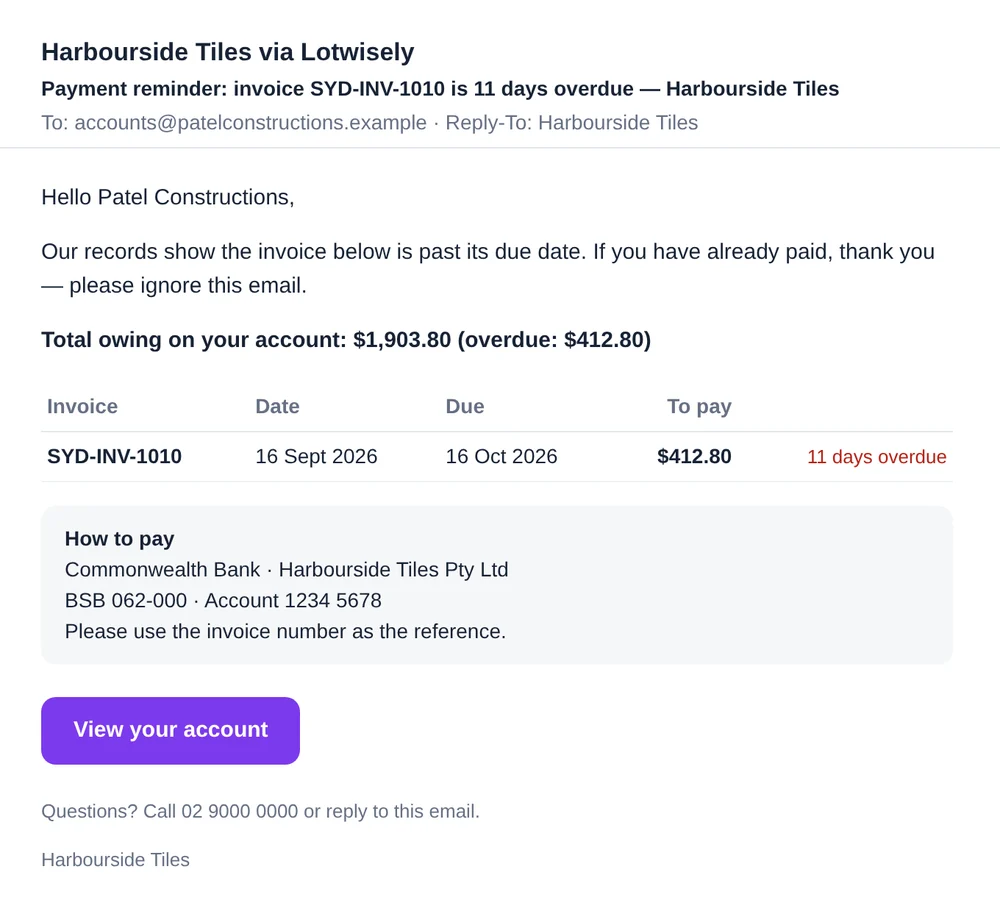
- 客户会收到一封邮件,里面有相关发票、总欠款、付款方式和 View your account 按钮:无需登录即可查看余额、逾期金额并下载对账单 PDF。链接 60 天内有效。
现金汇总
Reports → Cash summary 就是对账结算:所选日期的销售额,以及按付款方式统计的每一笔进出款项。
- 打开 Reports → Cash summary。
- 从列表中选择期间——Today、This week、Last month、This financial year……——或选 Choose dates… 自己定 From 和 To。
- 顶部显示 Sales、Credit notes 和 Net sales。下面的 Cash-up by payment method 显示每种付款方式的收款、退款和净额。
- 点击某种付款方式查看其收款明细。在电脑上,点击 Print。
销售、库存和采购报表
销售报表
- 打开 Reports → Sales reports。选择日期和 Group by(分组方式):客户、客户分组、产品、批次、类别、供应商、销售员、月份或分店。
- 点击某一行查看背后的每张发票。Invoice margin 显示每张发票的毛利;勾选 GP under 20% only 可找出利润薄的发票。
- Tax summary 按税率显示销售额和税额;Cancelled invoices 列出已取消的发票。
库存报表
- 打开 Reports → Inventory reports。Stock valuation 显示任意一天的库存价值,可按产品、批次、库位、类别、供应商或分店查看。
- Slow-moving lots(滞销批次)和 Remnant lots(尾货批次)告诉您应该先卖什么;Stock movement 显示某段时间的期初、入库、出库和期末;Adjustments & damage 列出盘点调整及其金额。
采购报表
- 打开 Reports → Purchase reports,可查看按供应商或产品的采购、尚未到货的 Open PO lines、Aged payables(按月显示欠供应商的款)、Supplier costs(价格变化)以及 Tax summary。
销售目标 (Sales targets)
给每位销售人员和整个公司设定每月的销售额目标和毛利(GP)目标,每天都能看到谁跟上了进度。
- Owner 或 Admin 打开 Settings → Team → Sales targets,选择月份。
- 为整个公司和每个人填写 Sales target(不含税)和 GP target(毛利金额)。GP % 会自动算出,旁边还显示去年同月的销售额。
- 按 Save,或按 Save and copy to the rest of the year,把同样的数字用到本财年后面的每个月。
- 在 Dashboard 的 Sales targets 里,可以看到每个人的销售额和毛利对比目标——本月、上月或本年累计。每条横条上的深色刻度是到今天应达到的位置:on pace、behind pace 或 ✓ reached。
- 每位销售人员在 Today 顶部看到 My target:完成了多少、还差多少、还剩几天。
销售中心和采购中心
某段时间内的所有单据集中在一个列表里,每张都显示总额、已付或已用金额,以及余额。
- 打开 Sales → Sales hub(发票、形式发票、贷项通知单)或 Purchasing → Purchase hub(供应商账单、退货给供应商)。默认显示 This week。
- 可以选择其他时间段、单据类型、Open only (balance left)(只看有余额的)或 All branches。顶部的合计会随之变化。
- 点击某一行打开该单据。
PDF 和邮件
- 在报价单、形式发票、发票、采购单、贷项通知单或客户页面(对账单)上,点击 Print 或 Download(手机上点 Share)。
- 点击 Email,系统会附上 PDF 发送出去。客户或供应商的邮箱会自动填好;您可以修改邮件内容。 也可以使用自己保存的措辞(见下面的 自己的邮件措辞)。
在报价单、发票和采购订单上附加文件
附上图纸、照片或客户的 PO
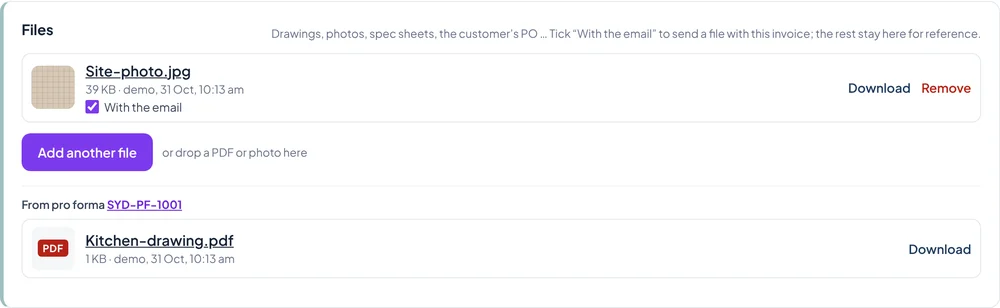
- 打开报价单、形式发票、发票、贷项通知单或采购订单,到最下面的 Files。发票和形式发票可以点顶部标签条里的 Files 直接跳过去。
- 点 + Add a file(手机上点 Take a photo 或 Choose a file),或把 PDF/照片拖进来。每张单据最多 10 个文件,每个 10 MB;照片会自动缩小。
- 要和 PDF 一起发给客户(或供应商)的文件,勾选 With the email。其余文件留在 Lotwisely 里作参考。
自己的邮件措辞
公司统一的措辞
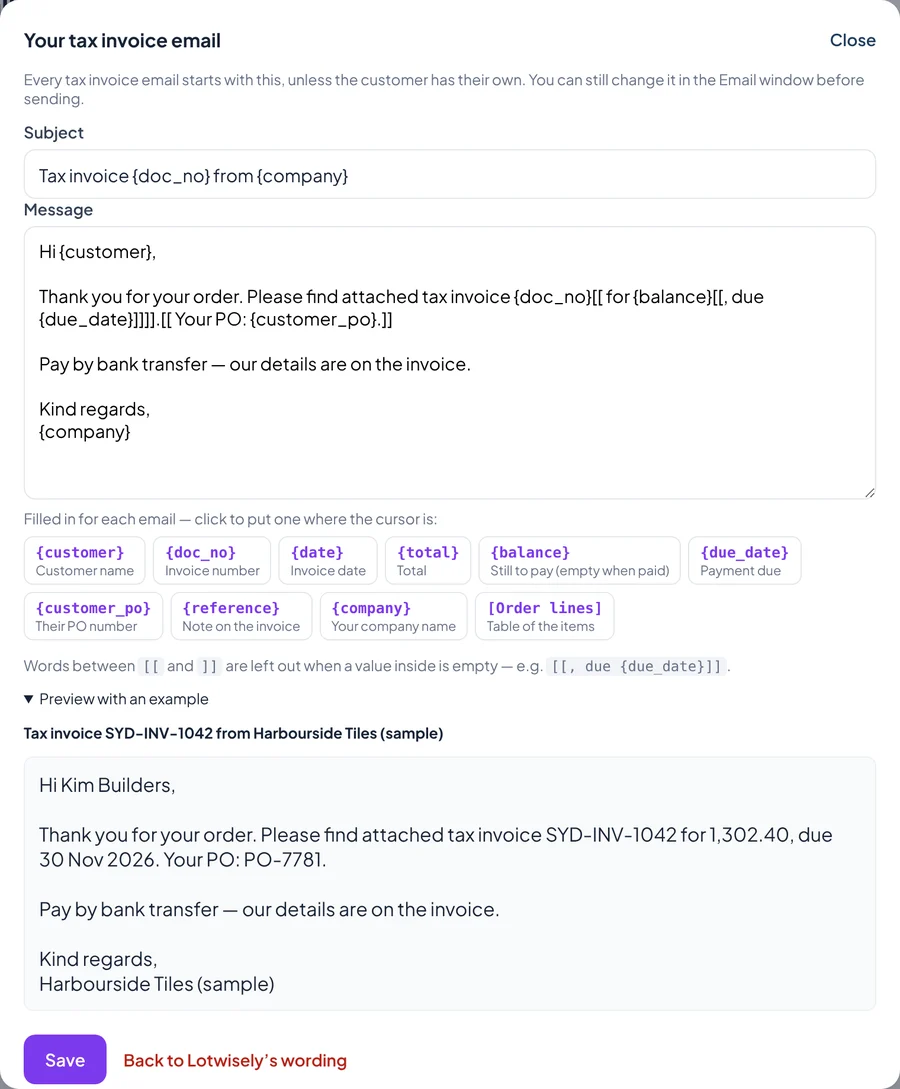
- 打开 Settings → Selling → Email messages(Owner 或 Admin)。
- 在 Tax invoice、Quote、Pro forma invoice、Credit note、Statement 或 Purchase order 旁点 Write your own,会从 Lotwisely 的措辞开始。
- 修改主题和正文。点 {customer}、{doc_no}、{due_date} 等占位符即可插入到光标处,每封邮件会自动填上该单据的内容。Preview with an example 可以预览效果。
- 点 Save。以后这一类邮件都以此开头;发送前仍可在邮件窗口里修改。
只给某个客户或供应商
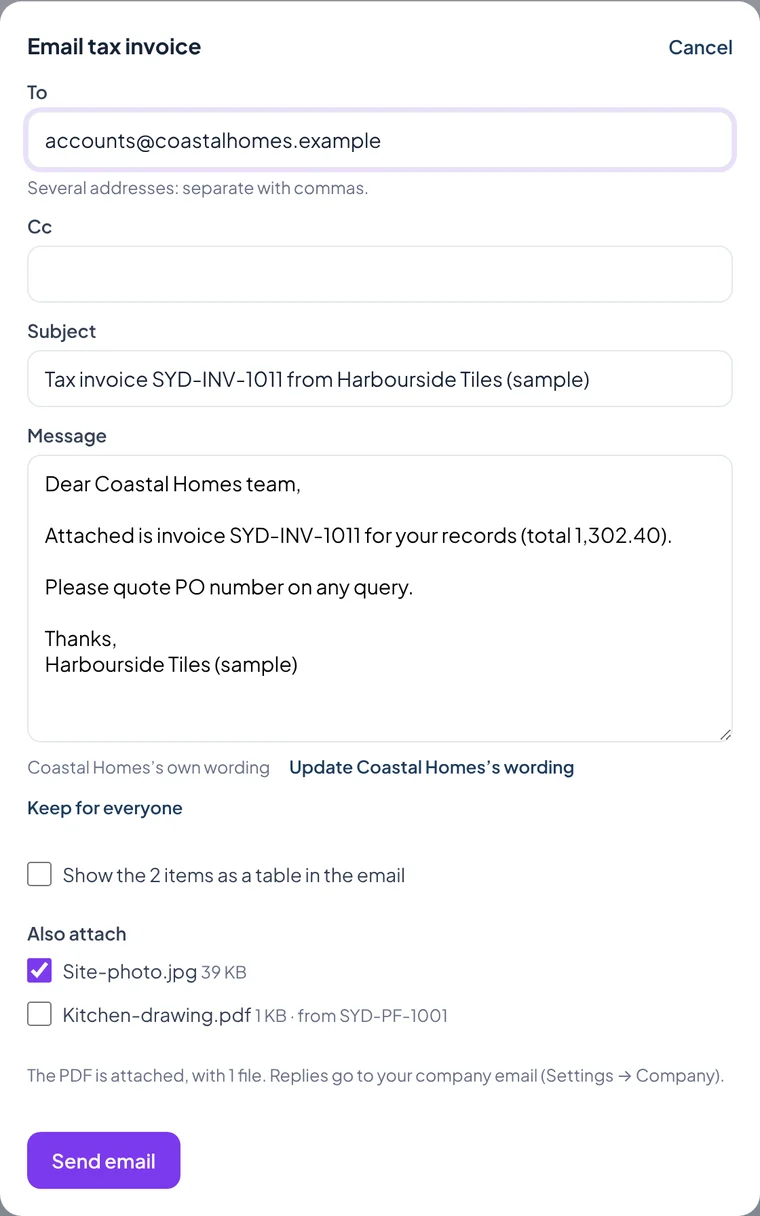
- 在 Email 窗口按这个客户喜欢的方式写好邮件,然后点 Keep this for …(客户名)。
- Lotwisely 会把单号、名称和金额换回占位符,请检查后点 Save。
- 以后发给这个客户的邮件(供应商则为采购订单)都以此开头。正文下方会显示当前用的是哪种措辞:客户专用、公司措辞或 Lotwisely 措辞。
AI 助手(Claude)
- 打开 Settings → AI assistants,点击连接地址旁的 Copy。
- 在 Claude 中打开 Settings → Connectors,点击 Add custom connector,命名为 Lotwisely,粘贴地址后点击 Add,再点击 Connect。
- 在弹出的窗口中登录 Lotwisely 并点击 Allow。
- Claude 每次使用 Lotwisely 前都会询问是否允许。如不想每次确认,请在 Settings → Connectors → Lotwisely 中把只读工具(Read-only tools)设为 Always allow——它们只读取,不会更改任何内容。
- 直接用日常语言提问,例如:“悉尼的 PT-6060 按色号和货架各有多少?”“周五前能供 85 m² 吗?”“今天有什么延误?”“Coastal Homes 欠多少钱?”“今年毛利最高的 10 个产品”。
在手机上使用 Lotwisely
安装 Lotwisely App:iPhone 从 App Store,Android 从 Google Play。用和电脑上相同的邮箱和密码登录。
- iPhone:从 App Store 安装 Lotwisely: Lot & Batch Stock。
- Android:从 Google Play 安装 Lotwisely: Lot & Batch Stock。
- 打开 App,用和电脑上相同的邮箱和密码登录,然后选择分店。
- App 询问时请允许通知。分店有自提或送货安排时,仓库员工会收到 To pack(日期更改或取消时也会收到);司机会收到 Your delivery。点开通知即进入对应页面。
熟悉界面
手机上显示的公司和分店与电脑上相同,适合单手操作。App(iPhone 和 Android)打开后是开始界面。
- 最上面 Scan anything:箱子、货架标签、发票、小票或 PO 编号——扫一下就会打开对应的界面。
- 下面是 Warehouse:Packing、Receive goods、Stock、Received items 和 Stocktake。
- This week:Deliveries、In & out(要到的 PO 和要退回的货)和 Purchase orders。Sales & money:Invoices、Cash-up 和 Shifts(Sales 和 Owner)。
- 界面底部的大按钮是主要操作——扫码、收货或保存。左上角的箭头返回上一页。
为自提或送货打包
每一行都告诉您去哪里、哪个批次、拿多少。扫描货架标签即可打包——Lotwisely 会核对是不是对的货架上对的批次。
TodayTomorrow+2 daysThis week
SYD-INV-1011Pick upTo packCoastal HomesTownhouses 1–3, 40 Dune RdToday · 2 lines
SYD-INV-1003DeliveryPackedHarbour BathroomsHallway and living, 3 Bay StToday · 1 line · Kestrel Lane Freight
▣ Scan a packing slip
1 / 7 · On the phone → in the office
Open the phone: today’s pickups and deliveries
Packing opens first. Each job shows the customer, the invoice and how many lines are packed. Pick another day, next week or what went last week with one tap.
DateNumberCustomerStatus
TodaySYD-DEL-1009PickupCoastal HomesScheduled0 of 2 packed
TodaySYD-DEL-1010DeliveryHarbour BathroomsPackedKestrel Lane · 2 units
TomorrowSYD-DEL-1008DeliveryKim BuildersScheduled0 of 1 packed
Proof of pickup shows here when the customer collects.
找到任务
- 点 Packing。您会看到今天的自提和送货(以及延误的任务),包括发票、客户和已打包的行数,例如 (0/2)。
- 点顶部的按钮选择 Today、Tomorrow、+2 days、This week 或 All open(左右滑动还有更多)。
- 点任务打开它。或者点顶部的扫码按钮,扫描装箱单、客人小票或税务发票上的二维码。
逐行打包
- 各行按货架排序。每一行用大字显示货架代码(例如 YARD),以及批次和色号,数量显示为 Pallet · Box · Piece。
- 走到货架前,点 Scan shelf label(或这一行上的二维码按钮)。用摄像头对准货架上的标签。
- 扫对了标签,这一行就打包完成:变成绿色并打勾,顶部进度条会增加。不用关摄像头,可以接着扫下一个货架。
- 扫错了标签会被拒绝并显示原因——wrong lot(批次不对)或 wrong shelf(货架不对)。找到正确的货架再扫一次。
- 货架上没有标签?点 Pack without scanning,并确认您已核对过箱子上的批次。系统会记录为手工打包。
确认
- 所有行都打包好后,点 Confirm packing。任务变为 Packed — ready to go,办公室也能看到。
- 如果是送货且还没选司机,在顶部选择 Driver。打包完成后,明细下方会出现司机二维码和 Email link to …。
- 在任务发货或被取走之前,库存仍然在账上。
- 如果公司交给 Warehouse manager,员工负责打包,经理负责检查:经理按 Confirm packing,再按 Dispatched;如果是提货,就记录姓名、签名和照片后按 Picked up。员工的画面会显示 a Warehouse manager checks it。
发货和自提
送货装车出发
- 打开已打包的送货单。核对 Dispatched on 旁边的日期。
- 点 Dispatched 并确认。这时库存扣除。
客户自提
- 打开已打包的自提单,点 Picked up。
- 输入取货人姓名(如果就是联系人,点联系人名字即可)。
- 点 Tap to sign,把手机递给对方,用手指签名,签多大都行。Clear 重签,Done 保存。
- 点 Take photo,至少拍一张照片——货物、车辆或取货人都可以。最多六张;点 × 可删除一张。
- 点 Confirm picked up。库存扣除,凭证随自提单一起保存。
司机:送货并记录证明
属于 Deliveries 附加功能。司机看到去哪里、打给谁、送什么——看不到价格——并记录送货。
用链接(外部司机)
- 打开邮件里的链接,或用手机相机扫装箱单上的 DRIVER 二维码。
- 您会看到这一单:Open in Maps、Call 联系人、备注和要送的货。
- 到了现场,在 Who received it? 填写收货人——点联系人姓名,或选 Left on site。
- 点 Take photo:至少拍一张货物放置位置的照片,最多六张。
- 对方方便的话,让对方用手指签名(可选)。
- 点 Delivered — save。会显示 Delivered ✓ 以及您的照片和签名。
用账号登录(自己的司机)
- 打开 Lotwisely 的邀请邮件,点 Join 并设置密码。
- 在手机上登录:您会看到 My deliveries —— To do(今天和逾期)、Upcoming 和 Done。
- 用 ↑ ↓ 安排今天的送货顺序。
- 每到一站点 Deliver:打开同一个证明画面。保存后点 Back to my deliveries。
送不了的时候
- 按证明下方的 Couldn’t deliver?。
- 选择原因,需要时写备注(Other 必填),再拍张照片——关着的门、不对的门牌。
- 按 Save — not delivered。接下来由办公室决定。如果最后还是送到了,照常保存证明。
已完成的任务
- 在 Packing 里,把顶部的按钮滑到最后,点 Done。
- 已完成的任务按实际出货日期查找,而不是计划日期。它们显示 Dispatched 或 Picked up、日期以及取货人。
- 点开其中一个,可以看到它的自提凭证。
用手机收货
拿着手机站在集装箱旁:办公室可以先开好收货单,由您来完成。
- 点 Receive goods。打开 In progress 下的收货单,或点 + New receipt 再点到货的 PO(没有 PO?点 Choose the supplier)。还没到的明细行会带进来。
- 在 Their invoice / delivery no. 输入供应商单据上的号码。
- 点 Scan boxes,用摄像头对准箱子上的条码——这一行就会打开。输入箱子上的 Lot number 和 Shade,选择 Shelf(或 Scan the shelf),核对 How many came,点 Done。
- 一次到了两个批次?把数量改小,剩下的点 + Another lot。没有条码的产品:Find a product (no barcode)。
- 每一行都显示 Ready 后,点 Receive。库存入库,采购单更新,账单自动生成。
在手机上处理分店调拨
发货分店像打包送货一样打包调拨,收货分店扫一扫就能上架。App 里暂时还没有:请在手机浏览器打开 app.lotwisely.com,或用电脑。
- 点 Packing。顶部的 Branch transfers 列出本分店要发的(To MEL)和正在发往本分店的(From SYD)。
- 发货:打开后为每一行扫描货架标签——批次或货架不对会被拒绝——或按 Pack without scanning。全部打包后按 Send — on its way。
- 收货:扫描调拨单上的二维码(或从列表打开)。每一行扫描要放的货架上的任意标签,或输入货架代码。到货少了?按 Less arrived? 填写实际数量。然后按 Receive。
查库存和批次
- 点 Stock。按 SKU、名称、供应商编码或条码搜索——或点 Scan a box or shelf label。
- 每个产品显示本分店的可售数量(Pallet · Box · Piece),以及已预留、已安排出货和即将到货的数量。
- 在 Lots and shelves 下可以看到每个批次和色号、存放位置和可用数量。点 Scan another 查下一个。
在手机上查看发票
- 在开始页点 Invoices。按编号、客户、参考或 PO 搜索——或点 Scan an invoice or docket 扫描二维码。
- 打开后可以看到合计、已付和未付金额,以及每一行已出库、已安排和还要安排的数量。
- 在 Deliveries and pickups 下点一项,会在 Packing 里打开。点 Call 给客户打电话。
- 报价单、新发票和收款在网页版里做——用电脑,或在手机浏览器打开 app.lotwisely.com。
盘点(Stocktake)
- 在开始页点 Stocktake。打开盘点单(新建就点 + New stocktake,起名并选货位),点 Count。
- 选择货位,扫描货位标签(或查找产品),选择批次——系统里没有就点 + New lot。
- 输入 Pallet · Box · Piece,点 Save count,接着数下一个。
- 完成后点 Finish counting。由 Owner 或 Admin 批准差异。
损坏和移库
App 里暂时还没有:请在手机浏览器打开 app.lotwisely.com,或用电脑。
- 打开 More → Stock moves。
- Move(移库):选择从哪里到哪里、产品、批次和数量,然后过账。
- Adjust(调整):选择原因(损坏、找到…),添加产品和差异数量后保存。由 Owner 或 Admin 批准。要盘点货位,请用 Stocktake。
手机上的 Today
App 里暂时还没有:请在手机浏览器打开 app.lotwisely.com,或用电脑。
- 打开 More → Today,查看您所在分店待处理的事项——到期的送货、需要选批次的发票、延误的采购单和正在收货的收货单。
- 点某一行即可打开。
还需要帮助吗?
告诉我们您想做什么,我们通常在一个工作日内回复。也可以用中文联系我们。