- Calacatta Slab 1200×120015 slabs
- Porcelain 600×600 Grey Matt20 boxes
- Tile adhesive 20 kg30 bags
가이드
Lotwisely 사용 가이드
처음 로그인부터 휴대폰으로 포장하기, pro forma, 매입 청구서, 하루 정산까지 차근차근 알려 드려요. 앱 화면은 영어라서, 굵은 글씨의 버튼 이름은 앱에 보이는 그대로 영어로 적었어요.
2026년 10월 업데이트
모든 Settings 화면을 사진과 함께 하나씩 보기 →
가이드 전체를 한 번에 — “PDF로 저장”을 고르면 파일로 받을 수 있어요.
설정, 판매, 구매, 그리고 사무실에서 하는 포장 관리. 창고 휴대폰 사용법은 을 보세요.
Lotwisely 사용 가이드 · lotwisely.com/guide
시작하기
로그인, 화면 둘러보기, 그리고 매일 아침 볼 것.
시작하기
Lotwisely는 컴퓨터, 태블릿, 휴대폰의 웹 브라우저에서 바로 써요. 따로 설치할 건 없어요.
샘플 회사로 먼저 써 보기
- app.lotwisely.com에 들어가서 Create an account를 누르세요. 이메일과 비밀번호(8자 이상)를 입력하세요.
- Lotwisely에서 온 이메일을 열고 링크를 눌러 주소를 확인하세요.
- 로그인한 뒤 Open a sample company를 누르세요. Harbourside Tiles (sample)이라는 타일 가게가 준비돼요.
- Sydney나 Melbourne을 고르세요. 샘플에는 지점이 두 개 있어요. 이것저것 눌러 보세요. 샘플은 나만 볼 수 있어요.
내 회사 만들기
- 로그인 후 첫 화면에서 Company name, First branch code(영문 2–6자, 예: SYD), Branch name을 입력하세요.
- Create company를 누르세요. 이제 내가 Owner예요.
- Settings → Company details에서 회사 정보를 채우세요. 인보이스에 인쇄되는 내용이에요.
- Locations, Products, 그다음 Customers와 Suppliers 순서로 추가하세요.
컴퓨터에 설치하기
Lotwisely를 데스크톱 프로그램처럼 자기 창으로 열고, 작업 표시줄이나 Dock에 아이콘을 둘 수 있어요. 브라우저에서 쓰는 것과 같은 Lotwisely라서 늘 최신이고, 인터넷 연결이 필요해요.
Chrome 또는 Microsoft Edge (Windows, Mac)
- Chrome이나 Edge에서 app.lotwisely.com을 열고 로그인하세요.
- Chrome: 주소창 오른쪽 끝의 설치 아이콘(화살표가 있는 작은 화면)을 누르거나, ⋮ 메뉴 → Cast, save, and share → Install Lotwisely를 고르세요.
- Edge: ⋯ 메뉴 → Apps → Install Lotwisely를 고르세요.
- Install을 누르면 Lotwisely가 자기 창으로 열려요.
- Windows: 작업 표시줄의 아이콘을 오른쪽 클릭 → Pin to taskbar. Mac: Launchpad와 응용 프로그램 폴더에 있어요. Dock으로 끌어다 두면 계속 남아요.
Safari (Mac)
- Safari에서 app.lotwisely.com을 열고 로그인하세요.
- File → Add to Dock을 고르고 Add를 누르세요.
메뉴와 업무 흐름
메뉴는 일하는 순서대로 되어 있어요. Sales와 Purchasing은 서로 짝을 이뤄요. 판매는 견적 → pro forma 또는 인보이스 → 배송 → 결제 순서예요. 구매는 발주서(PO) → 입고 → 매입 청구서(bill) → 지급 순서예요.
Coastal Homes · 3 townhouses, 40 Dune Rd
1 / 6
The builder asks for a price
A quote is only a price. Nothing is held — the slabs are still free for anyone who walks in.
Stock1 square = 1 slab
Calacatta Slab 1200×1200 · lot C77 · Vein B
freeheld for the pro formaon an invoicedelivered
Deposit held$0.00
Sales$0.00
Money in$0.00
메뉴별로 들어 있는 것
- Dashboard와 Today — 전체 현황과 우리 지점에서 처리를 기다리는 일.
- Sales — Sales hub, Point of sale, 견적, pro forma, 인보이스, 배송, 배송 캘린더, 고객 결제, 상품권, credit note, statement.
- Purchasing — Purchase hub, 발주서(PO), PO 캘린더, 입고, 매입 청구서(bill), Invoice inbox, 공급업체 반품, bill 지급.
- Inventory — 재고, 제품, 포장(Packing), 재고 이동, 재고조사, 지점 이동, 판매 가능 확인(Selling check).
- Contacts — 고객과 공급업체.
- Reports — 판매·구매·재고 리포트, 현금 요약(Cash summary).
- Settings(맨 아래, 내 계정과 함께) — 회사, 인보이스·견적, 위치, 카테고리, 결제 수단, 배송, 직원.
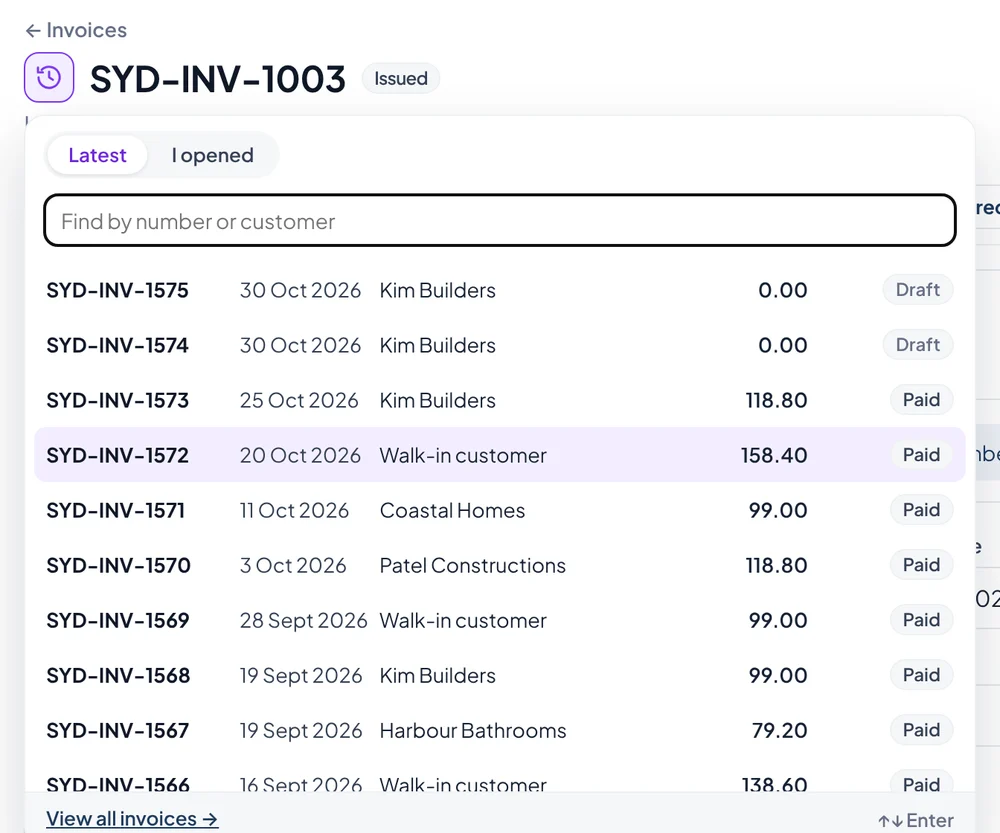
Today: 오늘 할 일
Today에는 우리 지점에서 기다리는 일이 모여 있어요. 컴퓨터에서는 Owner와 Admin이 로그인하면 여기서 시작해요.
- Today를 여세요(컴퓨터는 메뉴 맨 위, 휴대폰은 More 안에 있어요). 옆의 숫자는 기다리는 일의 개수예요.
- 카드마다 개수와 최대 다섯 개의 문서가 나와요. 예정된 배송, lot이 필요한 인보이스, 준비된 백오더, 늦은 발주서, 진행 중인 입고 등이요. 줄을 클릭하면 열려요.
- Owner와 Admin에게는 Waiting for your approval이 보여요. 재고 조정과 credit note예요.
- 컴퓨터에서는 오른쪽에 Invoiced this month, 주별 매출, Owed to you, Stock at cost가 나와요.
대시보드
컴퓨터에서 Owner와 Admin은 Lotwisely를 열면 대시보드부터 봐요. 사업 현황과 모든 숫자 뒤의 차트가 있어요.
- 메뉴 맨 위의 Dashboard를 여세요. All branches 또는 우리 지점만 고르세요.
- 위쪽 카드: Sales this month와 this financial year(작년 같은 기간과 비교), Gross profit, Customers owe, Stock value. 카드를 누르면 자세한 리포트가 열려요.
- Sales by month에서 월 위에 마우스를 올리면 올해, 작년, 변화가 보여요. + FY를 누르면 그 전 해도 추가돼요.
- 아래쪽: 누적 합계, 월별 매출 총이익, 결제 수단별 입금, 이번 달 상위 5개 고객이나 제품, 월말 재고 가치, Stock health(잘 팔림, 90일 넘게 안 팔림, 자투리).
매일 아침 Insights
- Today를 여세요. 맨 위 Insights에 오늘 아침 Lotwisely가 찾은 것이 지점과 회사 전체로 나와요: Act now(지금), This week(이번 주), Good to know(참고).
- 먼저 AI summary를 읽으세요. 가장 중요한 것을 몇 문장으로 정리해요. 숫자는 모두 아래 목록에서 나와요.
- Open →을 누르면 그 제품, 인보이스, 고객이나 리포트로 가요.
- 다 본 것은 Hide for a week(일주일 숨기기)나 Hide for good(계속 숨기기)을 누르세요. 아래 “hidden · show them again”으로 다시 볼 수 있어요.
- Owner와 Admin은 Settings → Insights에서 기준값(목표 마진, 주문이 버틸 주 수, 오래된 재고 기준 일수, 견적 후속 일수)을 바꾸고 Work them out now를 누르세요.
회사 설정
회사 정보, 선반, 직원, 제품, 고객과 공급자.
회사 설정
여기 입력한 내용은 세금 인보이스, pro forma, 견적, 포장 명세서, 발주서, credit note, 거래 명세서에 나와요.
회사
- Settings → Company details를 여세요.
- 상호, 법인명, 사업자 번호(호주는 ABN — 세금 인보이스에 꼭 필요해요), 주소, 전화, 이메일을 입력하세요.
- logo를 올리세요(PNG 또는 JPG).
- Settings → Lot wording에서 Lot, Batch, Shade 중 하나를 고르세요. 앱 전체에서 그 단어를 써요.
- Save company details를 누르세요.
국가와 통화
- Settings → Country & money에서 Country를 고르세요. 통화, 세금 이름과 세율, 회계연도 시작 월, 문서에 쓰는 이름이 자동으로 채워져요.
- 다른 부분이 있으면 바꾸세요. 예: Sales tax is called VAT, Standard tax rate (%) 20, Financial year starts in April.
- Save country and money를 누르세요.
매일 요약 이메일
- Settings → Daily summary email에서 Send it at 시간을 고르세요(회사 시간대 기준). 처음에는 7 am으로 되어 있어요.
- Save를 누르세요. 상태가 Running으로 바뀌어요.
- Send me one now를 누르면 메일함에서 어떻게 보이는지 바로 확인할 수 있어요.
인보이스와 견적
- Settings → Invoices & quotes를 여세요.
- How to pay에 은행, 은행 코드(호주는 BSB), 계좌 번호, Payment terms (days)를 입력하세요.
- 인보이스와 견적 아래쪽에 들어갈 짧은 메모와 Terms and conditions를 넣으세요. 맨 아래, 마지막 페이지 하단 고정, 또는 별도 페이지 중에서 고를 수 있어요.
- Print layout은 Landscape (wide)(코드, lot, 팩, 가격이 각각 따로 칸에 나와요)를 그대로 두거나, 인보이스·pro forma·견적에 Portrait (classic)을 고르세요.
결제 수단
- Settings → Payment methods를 여세요.
- 돈을 받는 방법의 이름을 바꾸거나, 순서를 바꾸거나, 추가·삭제하세요. 예: Cash, EFTPOS, Bank transfer, Amex. 결제 화면과 현금 요약에 이 순서대로 나와요.
- Save payment methods를 누르세요.
배송: 운송 회사와 색상
- Settings → Delivery를 여세요.
- Add freight company를 누르세요(바꾸려면 회사를 클릭). 이름, 전화, 예약 이메일, colour on the delivery calendar를 입력하세요.
- Owner와 Admin은 Pickups와 Our own truck의 색상도 고를 수 있어요.
지점 (Branches)
지점(매장, 쇼룸, 창고)마다 선반, 재고, 문서 번호가 따로 있어요. 제품, 고객, 공급업체는 함께 쓰고, 모든 사람이 모든 지점의 재고를 볼 수 있어요.
- Owner나 Admin이 Settings → Branches를 열고 Add branch를 누르세요.
- Code(영문·숫자 2–6자, 예: MEL)와 Name을 넣으세요. 주소와 전화는 선택이에요. 첫 선반이 자동으로 만들어져요(따로 입력하지 않으면 MAIN).
- Add branch를 누르세요. 그다음 Settings → Locations에서 선반을 추가하고, Settings → Staff에서 직원 권한을 주고, 왼쪽 위 지점 선택에서 그 지점으로 바꾸세요.
미국·캐나다 판매세 (Sales tax)
파는 곳마다 세율이 다른 나라에서는 세율 목록을 직접 만들어요. Lotwisely는 세율을 찾아 주지 않고, 입력한 그대로 써요. 호주, 뉴질랜드, 영국처럼 세율이 하나인 나라는 필요 없어요. 제품마다 자기 세율을 써요.
- Settings → Country & money에서 United States를 고르세요. Sales tax added at the end로 바뀌고, 세율 목록이 Sales tax 0%로 시작돼요. 세율을 넣을 때까지 Owner와 Admin에게 노란 막대가 보여요. (캐나다는 Settings → Tax rates에서 같은 방법으로 세율을 넣으세요.)
- Settings → Tax rates를 열고 Edit를 눌러 실제 세율을 넣으세요. 주 + 카운티 + 시를 더한 값이에요(예: 9.5, 8.875). 신고용으로 Parts(State, County, City…)를 넣을 수 있고, 합이 세율과 같아야 해요.
- 파는 곳이나 배송하는 곳마다 세율을 추가하세요(예: Los Angeles, Pasadena). Rate at each branch에서 매장마다 카운터에서 받는 세율을 고르세요.
- Rate for each delivery zone에서 배송 지역마다 세율을 정하세요. 견적, pro forma, 인보이스의 Ship to가 그 지역이면 그 세율을, 아니면 지점 세율을 써요.
- 견적, pro forma, 인보이스의 Sales tax 막대에 세율과 어디서 왔는지가 보여요. 다른 세율을 직접 고르거나 Automatic으로 되돌릴 수 있어요.
위치(Locations)
위치는 지점 안의 랙, 베이, 구역이에요. 재고는 항상 lot과 위치별로 관리돼요.
- Settings → Locations를 열고 Add location을 누르세요.
- 지점을 고르고, 짧은 Code(예: A-01)와 이름을 입력한 뒤 Save를 누르세요.
직원과 역할
직원 추가·삭제는 Owner만 할 수 있어요. 이메일을 입력하면, 이미 Lotwisely를 쓰는 사람은 바로 추가되고, 처음인 사람에게는 초대 메일이 가요.
- Settings → Staff를 열고 그 사람의 이메일을 입력하고, 역할과 지점을 고른 뒤 Add를 누르세요.
- 이미 Lotwisely 계정이 있으면 바로 회사에 들어와요. 처음이면 Join 버튼이 있는 이메일을 받아요.
- 그 사람이 Join을 누르고 비밀번호를 정한 뒤 Create account and join을 누르면 끝이에요. 확인 메일을 기다릴 필요가 없고, 자기 체험 회사가 아니라 바로 우리 회사로 들어와요.
역할별로 할 수 있는 일
- Owner — 직원과 회사 설정을 포함해 모든 것.
- Admin — 모든 지점의 설정, 제품, 위치, 승인.
- Sales — 견적, pro forma, 인보이스, lot 선택, 배송, 결제, credit note, bill(한 지점).
- Warehouse — 입고, 배송, 이동, 재고 실사(한 지점). Warehouse 직원은 가격, bill, 돈 관련 내용을 볼 수 없어요.
- Warehouse manager — Warehouse가 하는 모든 일, 그리고 회사의 Packing rules가 매니저에게 맡긴 일: 스캔 없이 포장, 포장 확인과 내보내기(한 지점).
- Viewer — 보기만 가능(리포트 포함).
- Driver — 휴대폰에서 자기 배송만, 가격 없이(한 지점). 기사와 배송 증빙을 참고하세요.
대기 중인 초대
- 아직 수락하지 않은 초대는 직원 목록 위에 보여요. 메일을 보낸 날과 유효 기간(14일)이 함께 나와요.
- Resend를 누르면 다시 보내고, Cancel을 누르면 초대를 취소해요.
- 계정은 만들었는데 이메일 확인을 안 한 경우 그렇게 표시되고 Send join link가 나와요. 새 링크로 한 번에 끝나요.
2단계 로그인
비밀번호 다음에 휴대폰 앱의 6자리 코드를 한 번 더 물어요. 그래서 비밀번호가 새거나 누가 맞혀도 들어올 수 없어요. 각자 켤 수 있고, Owner는 팀 전체가 반드시 쓰게 할 수 있어요.
- 나만 켜기: Settings → My settings → Two-step sign-in에서 Turn on two-step sign-in을 누르세요.
- 휴대폰에 인증 앱이 없으면 설치하세요 — Google Authenticator, Microsoft Authenticator, 또는 쓰는 비밀번호 관리자. 그 앱으로 QR 코드를 찍으세요(또는 아래 보이는 키를 직접 입력).
- 앱에 나온 6자리 코드를 넣고 Turn on two-step sign-in을 누르세요. 이제 새 기기에서는 비밀번호 다음에 코드를 물어요.
- 팀 전체(Owner): 먼저 내 코드로 로그인한 다음 Settings → Staff의 Two-step sign-in for the team에서 고르세요: Each person decides(각자), Owners and Admins(Owner·Admin 필수), Everyone in the team(모든 직원 필수).
- 아직 설정 안 한 사람 목록을 보여주고 확인을 받아요. 그 사람들은 다음에 Lotwisely를 열 때(브라우저나 휴대폰 앱) 짧은 설정 화면이 먼저 나오고, 끝내기 전에는 아무것도 열 수 없어요. Set up: 7 of 10으로 몇 명이 끝냈는지 보여요.
- 휴대폰을 잃어버리거나 바꿨을 때: Settings → Staff에서 그 사람 옆 Reset 2-step을 누르세요. 옛 휴대폰은 더 이상 Lotwisely 코드로 쓸 수 없고, 그 사람은 모든 기기에서 로그아웃돼요. 새 휴대폰으로 다시 설정하면 돼요.
로그인된 기기
로그인마다 어떤 브라우저와 휴대폰에서 쓰이는지 볼 수 있어서, 비밀번호를 남과 나눠 쓰면 알 수 있어요. Owner와 Admin만 봐요.
- Settings → Staff를 여세요. Signed in on 칸에 사람마다 최근 30일에 쓴 기기 수가 나와요(예: 3 devices). 셋이 넘으면 주황색이에요.
- 숫자를 누르면 기기마다 보여요: Chrome on Mac, iPhone 15 · app — 처음 쓴 날, 마지막으로 쓴 날, 앱 버전.
- 최근 7일 안에 처음 쓴 기기에는 New 표시가 붙어요.
- 어떤 로그인이 새 기기에서 쓰이면 Owner와 Admin의 휴대폰에 알림이 가요: 📱 New device: mia@….
- 들어오면 안 되는 사람이 있나요? Staff에서 그 사람을 빼거나, 그 로그인을 모든 기기에서 로그아웃시키세요 — 내보내기를 보세요.
내보내기 (강제 로그아웃)
그만둔 직원, 잃어버린 휴대폰, 남이 아는 비밀번호? 로그인을 막는 방법은 세 가지예요. 모두 그 화면이 다른 페이지를 여는 순간 바로 막혀요.
- 그만둔 사람: Settings → Staff에서 그 사람 줄의 Remove를 누르세요. 그 순간부터 데이터베이스가 회사 데이터를 하나도 주지 않아요. 그 사람이 다른 페이지를 여는 순간 화면에 You’re no longer part of <회사 이름>이 뜨고, 회사 목록에서 우리 회사가 사라져요.
- 기기 하나만(같이 쓰는 컴퓨터, 이제 쓰면 안 되는 휴대폰): Settings → Staff에서 그 사람의 기기를 열고 Sign out this device를 누르세요. 그 기기는 다른 페이지를 여는 순간 로그인 화면으로 가고, 그 사람의 다른 기기는 그대로예요.
- 다른 기기에 남은 내 로그인(잃어버린 휴대폰, 남의 컴퓨터): Settings → My settings → Signed in elsewhere에서 Sign out all other devices → Yes, sign them all out을 누르세요. 다른 브라우저와 Lotwisely 앱이 모두 로그인 화면으로 돌아가요. 지금 쓰는 기기는 그대로예요.
- 비밀번호를 누가 알 수도 있다면: Settings → My settings → Password에서 바꾸세요. Also sign out on all my other devices가 체크되어 있어서 다른 기기도 같이 로그아웃되고, 새 비밀번호가 있어야 다시 들어올 수 있어요.
- 여러 사람이 한 로그인을 같이 쓰나요? Settings → Staff에서 사람마다 로그인을 따로 만들어 주고, 같이 쓰던 비밀번호는 Also sign out on all my other devices를 체크한 채 바꾸세요.
제품
제품은 파는 물건이에요. 예를 들어 한 가지 크기와 마감의 타일이요. 그 제품이 들어올 때마다 lot이 하나씩 생겨요.
- Products를 열고 Add product를 누르세요.
- SKU(우리 코드)와 Name, 공급업체 코드는 Stock no에, 바코드가 있으면 Barcode (EAN on the box)에 입력하세요.
- Kind를 고르세요. lot으로 관리(타일, 석재, 페인트), lot 없는 재고(접착제, 줄눈), 재고 없음(운송비, 서비스) 중에서요.
- 목록에서 Unit을 고르세요(m², m, ea, box, L, kg …). 한 장 크기나 박스당 양, 박스당 장수, 팔레트당 박스 수를 입력하세요.
- 판매가와 원가를 excluding GST(GST 제외)로, 그리고 GST 세율을 입력하세요. 거래처 고객도 정가를 내는 제품(예: 운송비)은 No trade discount를 체크하세요. Save를 누르세요.
제품·Lot 사진
제품마다 사진이 있으면 누구나 맞는 박스를 바로 찾아요. 입고할 때 lot마다 사진을 찍어 두면 고객에게 실제 shade를 보여 줄 수 있어요. 모든 플랜에 들어 있어요.
제품 사진
- Products에서 제품을 열고 가격 아래의 Photos를 찾으세요.
- Add photo를 누르고 사진을 하나 이상 고르세요(휴대폰에서는 카메라로 바로 찍을 수 있어요). 제품당 최대 4장.
- 첫 사진이 Main photo(대표 사진)가 돼요. 다른 사진으로 바꾸려면 그 아래 Make main을 누르세요.
- 사진을 누르면 크게 보여요. Remove로 지워요.
Lot 사진 — 실제 shade
- 입고를 마치면 입고 화면에 Photos 열이 있어요. 새 lot마다 +를 누르고 박스나 타일을 찍으세요.
- 나중에는 Stock에서 제품을 열고 lot의 Photos에서 +를 누르거나, 제품 화면의 Lots 표를 쓰세요. lot당 최대 6장.
- POS의 Which lot? 창에 lot마다 사진이 보여서 고객이 Shade 3와 Shade 4를 비교할 수 있어요. 사진을 누르면 크게 보여요.
- 인보이스의 lot 제안과 고른 lot, Packing의 각 줄에도 사진이 보여요.
- lot 사진을 지우려면 Stock, 제품의 Lots 표, 입고 완료 화면에서 작은 사진을 누르세요. 크게 열리면 Remove를 누르세요. 사진이 여러 장이면 ‹ ›(휴대폰은 옆으로 밀기)로 지울 사진을 찾으세요.
견적서에 사진 넣기
- Settings → Invoices & quotes에서 Show product photos on quotes를 체크하고 Save를 누르세요.
- 이제 견적 PDF의 각 줄 옆에 제품 대표 사진이 나와요(가로·세로 레이아웃 모두).
스타일, 색상, 사이즈
스타일은 같은 디자인의 여러 색상·사이즈 제품을 묶습니다. 색상과 사이즈마다 따로 SKU, 재고, lot이 있는 별개의 제품이에요. shade는 한 제품의 lot 사이 차이이고, 색상은 다른 제품이에요.
속성과 스타일 설정
- Settings → Product attributes를 열고 제품이 다른 점을 추가하세요. 예: Colour, Size, Finish. 정해진 값만 쓰려면 choices(Matt, Gloss, Polished)를 넣고, 아무 값이나 쓰려면 비워 두세요.
- 속성에 Print it under the line을 체크하면 견적, 인보이스, PO의 줄 아래에 나와요(제품 이름에 이미 있으면 생략).
- Settings → Styles에서 Add style을 누르세요. 예: "Urban Porcelain", 코드 URB. 제품 화면의 Style 칸에서 바로 추가해도 돼요.
- 제품마다 Style을 고르고 Colour, Size 등을 넣으세요. Import로도 돼요: style 열과 속성마다 열 하나.
색상 × 사이즈 표
- 스타일을 여세요: Products 목록의 스타일 이름, Style 필터(다음 Colour × size grid), 또는 Settings → Styles.
- 칸마다 제품 하나와 지금 팔 수 있는 수량이 보여요 — 이 지점 또는 All branches, 도착 예정도. —는 만들지 않은 조합이에요.
- 다른 점이 셋 이상이면 Rows와 Columns에 무엇을 둘지 고르세요.
색상·사이즈 추가
- 스타일 화면에서 Add colours / sizes를 누르세요(Owner 또는 Admin).
- 무엇을 섞을지 고르고(보통 Colour × Size) 값을 체크하거나 입력하세요. 예: 1200×1200 추가.
- 없는 조합마다 새 제품이 돼요. 가장 비슷한 제품(같은 사이즈 우선)의 단위, Box 크기, 가격, 다른 값을 복사해요. SKU, 이름, 가격을 고치거나 줄의 체크를 빼세요.
- Make … products를 누르세요. 새 사이즈는 Box 크기를 확인하고, 재고는 평소처럼 입고하세요.
스타일로 팔고, 보고, 연결하기
- 견적, pro forma, 인보이스, PO의 Add an item에 스타일 이름을 치고 스타일을 누른 뒤 표에서 색상과 사이즈를 누르세요.
- Sales reports와 Stock valuation에서 Style, Colour, Size 등 속성별로 묶어 볼 수 있어요.
- 온라인 샵: Fetch products는 SKU가 맞는 제품이 없는 variation을, 샵 제품 이름에 스타일이 들어 있고 옵션(Colour Grey, Size 600×600)이 제품 하나와 정확히 맞으면 연결해요. by style로 표시되니 한 번 확인하세요.
Lot 없이: 간단한 매장
모든 사업이 lot, batch, shade를 관리하는 건 아니에요. 주얼리 샵, 선물 가게, 부품 매장은 제품, 수량, 제대로 된 인보이스만 있으면 돼요. lots를 끄면 Lotwisely가 lot 화면을 빼고, 모든 플랜이 약 40% 저렴해져요. Lot 없이 쓰는 Lotwisely를 보세요.
Lots 끄기
- 새 회사: 만들 때 “Do you keep stock by lot, batch or shade?”에 No — just products and quantities를 고르세요. 메뉴가 짧게 시작하고 픽업에 서명이 필요 없어요(아래 참고).
- 이미 쓰는 회사: Owner가 Settings → Lots & wording에서 Switch lots off를 누르세요. 재고 기록이 없는 제품은 그냥 Stocked가 돼요. 실제 lot에 재고가 있는 제품이 있으면 어떤 제품인지 알려 주고 켜진 채로 있어요.
- 그다음부터는 어떤 화면, 문서, 리포트도 lot이나 shade를 묻거나 보여 주지 않아요. 인보이스 새 줄은 수량 1로 시작해요.
짧은 메뉴
- Settings → Menu(Owner 또는 Admin)를 열고 쓰지 않는 것의 체크를 빼세요 — Quotes, Pro formas, Delivery calendar, PO calendar, 허브, Supplier returns …
- 또는 Simple shop menu(견적, pro forma, 캘린더 없음)를 누르고 Save. 회사 모든 사람의 메뉴와 Create new가 바뀌어요.
카운터에서 픽업
- Settings → Delivery → When a customer picks up에서 Nothing — handed over at the counter(또는 Just the name)를 고르세요.
- 그러면 Picked up은 Confirm picked up 한 번이면 끝나요. 이름은 선택이고, 증빙이 필요할 때는 + Add a signature or photo를 쓰세요.
Lot 없는 가격
- lots가 꺼져 있는 동안 Settings → Plan & billing에는 낮은 가격이 보여요. 평소처럼 고르세요.
- 정상 가격으로 결제 중에 lots를 껐다면 Plan & billing에서 낮은 가격을 보여 줘요 — Change를 누르세요.
- 낮은 가격으로 결제 중에 lots를 켜면 먼저 플랜이 정상 가격으로 바뀌고, 그 달의 차액이 바로 청구돼요.
고객과 공급업체
- Customers(또는 Suppliers)를 열고 Add customer(또는 Add supplier)를 누르세요.
- 이름을 입력하고, 있으면 이메일, 전화, 주소도 넣으세요. 문서를 이메일로 보낼 때 이 이메일을 써요.
- 고객을 클릭하면 고객 페이지가 열려요. 받을 돈, 연체된 돈, 쓸 수 있는 크레딧과 보증금, 모든 문서가 담긴 Activity 목록이 있어요.
- 여기서 New quote, New pro forma, New invoice, Receive payment를 누르면 고객이 미리 채워져요.
- 건설 현장으로 물건을 보내는 고객이 많아요. 고객 페이지의 Sites 카드에 현장을 저장해 두세요 — 이름(예: Bondi job), 주소, 현장 담당자와 전화, 게이트 코드 같은 메모. + Add site로 추가하고, 더 안 쓰는 현장은 Stop using으로 숨겨요(예전 문서의 주소는 그대로예요).
- 고객 계정 번호를 쓰나요? Account no.에 넣으세요(30자까지, 고객마다 달라야 해요). 그 고객의 견적, pro forma, 인보이스에 찍히고, 이 번호로 고객을 찾을 수 있어요. 고객 import와 Excel export에도 있어요(account_no 칸).
예전 시스템에서 옮겨오기
목록, 재고, 아직 받을 돈·줄 돈을 스프레드시트로 가져와요. Settings → Import & export는 CSV와 엑셀을 받아요 — QuickBooks나 Xero에서 내보낸 파일도 그대로 돼요. 저장하기 전에 모든 줄을 검사하고, 가져온 것은 되돌릴 수 있어요. Owner와 Admin만 할 수 있어요.
목록과 재고
- Settings → Import & export를 열고 보이는 순서대로 하세요: Item categories, Suppliers, Customers, Products, Opening stock.
- 하나씩 Download template(또는 현재 목록)을 내려받아 엑셀에서 채운 뒤 올리세요. QuickBooks나 Xero를 쓰셨다면 거기서 내보낸 파일을 그대로 올리세요 — 아래 팁을 보세요.
- 오류로 표시된 줄을 고쳐서 다시 올리세요. 오류가 없으면 Import를 누르세요.
고객에게 아직 받을 돈
- 기준일(cut-over day)을 정하세요. 예전 시스템을 그만 쓰는 날이에요.
- Opening balances를 고르세요. 그날까지 다 받지 못한 인보이스마다 한 줄: 예전 번호, 날짜, 만기일, 아직 받을 금액. 한 건만 넣을 때는 고객 화면에서 + Opening balance를 누르세요.
- 고객이 아직 가진 credit(미리 받은 돈)은 마이너스 금액으로 넣거나 + Opening balance → You owe them (credit)을 누르세요. 인보이스에 쓰거나 돌려줄 수 있는 credit이 돼요.
공급업체에 아직 줄 돈
- Open supplier bills를 고르세요: 공급업체, 그쪽 인보이스 번호, 날짜, 만기일, 아직 줄 금액. 또는 공급업체 화면에서 + Opening balance를 누르세요.
- We owe와 Bills에 보여요. 보통 Bill처럼 Pay bills로 내세요.
고치기
- 돈이 오가기 전에는 Edit나 Delete를 누르세요.
- 그 뒤에는 Adjust amount를 누르고 이유를 넣으세요(기록이 남아요). 이미 낸 금액으로 맞추면 나머지는 탕감돼요.
판매
견적, 할인, pro forma, 인보이스 — 그리고 주문을 끝까지 따라가기.
견적과 인보이스
견적
- Sales → Quotes를 열고 New quote를 누르세요. 고객은 이름·전화·이메일 일부만 쳐서 찾고, 줄을 추가하세요.
- 견적을 인쇄하거나, 다운로드하거나, Email로 보내세요. 견적은 재고를 잡지 않아요.
- 고객이 좋다고 하면 Turn into invoice를 누르세요. 보증금을 받거나 큰 프로젝트라면 Turn into pro forma를 누르세요(다음 내용 참고).
인보이스
- Sales → Invoices를 열고 New invoice를 누르세요(또는 견적을 인보이스로 바꾸세요).
- 줄을 추가하세요: 상품 이름, SKU, 바코드 일부를 치고 고르세요(Change로 다시 고르기). 수량은 박스로 넣거나, 필요한 면적을 넣으면 박스 단위로 올림돼요. Needed by 날짜도 넣으세요.
- Issue invoice를 누르세요. 이때부터 수요로 잡히고, lot을 고를 수 있어요.
할인과 가격 바꾸기
- 줄 하나: 추가할 때 Disc %(또는 가격)를 입력하거나, 이미 있는 줄은 가격 아래 Change를 누르세요.
- 문서 전체: 줄 위의 Discount…를 누르세요 — Every line %(예: 전부 5% 할인) 또는 Make the total(고객과 합의한 총액을 GST 포함/별도로 입력). 운송비와 서비스는 체크하지 않으면 빠져요.
- PDF에는 할인된 줄마다 List price, Disc, 고객이 내는 가격이 나와서 줄마다 실제 가격을 알 수 있어요.
- 할인 한도를 넘거나 원가 아래면 Ask for approval을 누르세요. Owner나 Admin이 Today에서 보고 문서에서 승인하면 견적을 보내거나 인보이스를 Issue할 수 있어요.
지난번엔 얼마에 팔았지? 가격 협상할 때 GP 보기
- 줄에 있는 상품 옆 🕘을 누르세요 — 줄을 추가할 때는 가격 옆 Sold before. 이 고객에게 전에 판 가격이 나와요. All customers를 누르면 모든 고객. 맨 위: 이 고객에게 마지막 가격, 누구에게든 마지막 가격, 가격표.
- 판매마다 날짜, 인보이스(누르면 열림), lot, 수량, 할인 후 가격, 할인이 보여요. Also quotes and pro formas를 켜면 견적으로 제시한 가격도 보여요.
- Use를 누르면 그 가격이 줄에 들어가요.
- 줄 위의 GP를 누르면 줄마다 GP %와 금액, 문서 전체 GP가 보여요. 다시 누르면 숨겨져요 — 페이지를 열 때마다 숨긴 상태로 시작하니 고객이 화면을 봐도 괜찮아요.
- 협상 중이라면: 줄의 GP를 누르고 원하는 GP(예: 40)를 입력하세요 — 가격이 계산돼요: 원가 ÷ (1 − 40%), 센트 올림. 그다음 Save price.
반복 주문: 지난 주문의 줄 복사하기
- 고객을 고른 견적·Pro forma·인보이스에서 줄 위의 Past orders를 누르세요. 왼쪽에 이 고객의 지난 문서 중 같은 종류가 최신 순으로 나와요 — 인보이스에서는 인보이스, Pro forma에서는 Pro forma, 견적에서는 견적. Also show에서 다른 종류를 켜면 추가돼요. 번호, Reference, 그 문서에 있던 상품으로 검색할 수 있어요.
- 하나를 누르면 오른쪽에 줄이 보여요. Open을 누르면 그 문서가 열려요.
- 필요 없는 줄은 체크를 끄고 수량을 바꾸세요. 줄마다 지금 팔 수 있는 재고가 보이고, 그보다 많으면 주황색이에요.
- 가격을 고르세요: Today’s price(가격표, Trade 고객은 Trade 가격) 또는 Same price as last time. 선택은 기억돼요.
- Copy lines를 누르면 지금 쓰는 문서에 줄이 추가돼요.
- 지난 인보이스·견적·Pro forma에서 Repeat this order를 누르면 같은 고객으로 새 Draft가 만들어지고 Past orders가 그 문서로 열려요.
내부 메모와 놓칠 수 없는 알림
- 견적, Pro forma, 인보이스, 고객마다 Internal notes 카드가 있어요. 메모를 쓰고 Add note를 누르면 누가 언제 썼는지 남아요. 고객은 절대 못 봐요 — PDF, 이메일, 포털 어디에도 나오지 않아요.
- 절대 놓치면 안 되는 일(“가격 분쟁 중, 아직 배송 금지”, “배송 30분 전에 전화”)이라면 추가하기 전에 Pop up as an alert를 체크하세요.
- 누구에게 뜰지 고르세요: Office(Owner, Admin, Sales, Viewer) 또는 Everyone(창고 직원도 — 배송과 Packing 화면에서 봐요).
- 그 문서, 연결된 문서, 그 배송, 또는 그 고객의 무엇이든(고객 페이지, POS에서 고객 선택) 여는 사람에게 팝업이 떠요. I’ve read it을 눌러야 닫히고, 누가 언제 읽었는지 남아요.
- 그 뒤에도 화면 맨 위에 빨간 줄이 남아요. 누르면 다시 볼 수 있어요.
- 해결되면 Internal notes에서 그 알림 아래 Mark resolved를 누르세요. 팝업과 빨간 줄이 사라져요. Reopen하면 다시 뜨고, 모두 다시 읽어야 해요.
현장으로 보내기(Ship to)와 고객 PO 번호
- 견적, pro forma, 인보이스의 Internal notes 옆에 Ship to 줄이 있어요. + Different address를 누르기 전에는 Same as Bill to로 나와요.
- 고객의 저장된 site를 고르거나 A new address…를 골라 주소, 현장 담당자, 전화를 넣으세요. Keep this address as a site of the customer를 체크하면 다음에 다시 쓸 수 있어요.
- Save Ship to를 누르세요. Same as Bill to를 누르면 다시 없어져요.
- 고객이 자기 주문 번호를 보냈나요? pro forma나 인보이스 위쪽 Customer PO에 넣고 Save를 누르세요.
Must be shade: 전과 같은 shade로
고객이 전에 산 것을 더 사러 오면, shade가 맞아야 해요. 줄에 Must be shade를 넣으면 다른 shade가 예약되거나, 주문되거나, 나가는 일이 없어요.
- 견적, pro forma, 인보이스에서 제품 아래 + Must be shade…를 누르세요. shade(예: 01K)나 lot 번호를 넣고 Save를 누르세요.
- Order & track → Choose lot에서 그 shade의 lot이 먼저 나와요. 다른 shade는 Not shade 01K로 표시되고 쓸 수 없어요. pro forma에서 lot을 hold할 때도 같아요.
- 그 shade의 재고가 없나요? Order & track에서 주문하세요. 발주서 줄에 MUST BE SHADE 01K가 찍히고(PDF와 이메일 모두), 다른 shade의 줄과 합쳐지지 않아요.
- 물건이 오면 Receive goods의 그 줄에 shade가 보이고, 입력한 박스의 shade가 다르면 경고해요.
Pro forma와 보증금
pro forma는 견적과 인보이스 사이에 와요. 물건을 주문하기 전에 보증금을 받거나, 조금씩 나눠서 인보이스를 내는 큰 프로젝트에 써요. 판매도 아니고 세금 인보이스도 아니에요.
발행하기 — 재고가 잡혀요
- 견적에서 Turn into pro forma를 누르거나, Sales → Pro formas → New pro forma로 가세요.
- 줄을 확인하고 Issue pro forma를 누르세요. 이때부터 담긴 물건은 고객 몫으로 잡혀서 Available to sell에서 빠져요.
- 특정 lot이나 shade(색상)를 잡아 두려면 Stock held의 Hold a lot을 누르고 하나 고르세요. 인보이스로 만들 때 그 줄에 같이 따라가요.
보증금 받기
- Receive deposit을 누르세요. 결제 화면이 열리고 Deposits on pro formas에 그 pro forma가 나와요.
- 금액, 결제 수단, 참조 번호를 입력하고 Save payment를 누르세요. 결제 한 번으로 인보이스와 pro forma를 같이 처리할 수 있어요.
나눠서 인보이스 만들기
- 전부: Convert to invoice를 누르고 확인하세요. 전체가 오늘 날짜의 세금 인보이스 하나가 되고 보증금도 빠져요. 일부를 한 뒤에는 이 버튼이 Invoice the rest로 바뀌어요. 일부만: Invoice part…를 누르고 줄마다 지금 인보이스할 박스 수를 입력하세요. 빠르게 하려면 All이나 None을 누르세요.
- 인보이스 날짜와 보증금에서 얼마를 뺄지 정하세요(넣을 수 있는 최대 금액이 채워져 있어요).
- Create invoice를 누르세요. 발행된 세금 인보이스가 열리고, 나머지는 pro forma에 그대로 잡혀 있어요.
- 다 인보이스하면 pro forma는 저절로 닫혀요. 나머지가 더 필요 없으면 Close the rest를 누르세요.
판매 가능 확인(Selling check)
고객이 오늘 있는 것보다 더 많이 원할 때 써요.
- Inventory → Selling check를 열고, 제품을 고르고, 필요한 양과 날짜를 입력하세요.
- 맨 위의 답을 보세요. In stock, Can be sold against incoming stock, Not enough before an earlier order is due 중 하나예요.
- 목록에는 날짜별로 재고, ETA별 입고 예정, 필요 날짜별 주문과 pro forma, 그리고 그때마다 예상 재고가 나와요.
Order & track: 주문부터 배송까지 한 화면에서
발행된 모든 인보이스와 pro forma에는 Order & track 부분이 있어요. 줄마다 지금 어디까지 왔는지 칸별로 보여서, 다른 화면을 찾아볼 필요가 없어요.
줄 읽는 법
- Ordered: 재고 있음, 또는 기다리는 발주서와 공급업체, ETA. 빨간색은 아직 주문해야 할 수량이에요.
- Received: 도착한 날, 공급업체 인보이스 번호, lot.
- Reserved: 이 줄에 예약된 lot, 또는 Choose lot.
- Delivery, Packed, Gone: 배송이나 픽업, 창고에서 포장했는지, 언제 나갔는지.
- PO, 입고, 배송 번호를 누르면 인보이스 위에 창으로 열려요. 닫으면 다시 인보이스로 돌아와요.
모자란 것 주문하기
- Order missing items를 누르세요. 모자란 줄이 모두 주 공급업체, 필요한 수량과 함께 나와요.
- 원하지 않는 건 체크를 끄고, 공급업체나 수량(Pallet · Box · Piece)을 바꾼 뒤 Order를 누르세요.
- 공급업체마다 발주서 하나가 만들어져요. 이 지점에 그 업체의 열린 임시 PO가 있으면 거기에 추가되고, 없으면 새로 만들어져요. 이제 줄에 그 PO가 나와요.
- 줄에서 PO를 열어 Mark as sent를 누르거나 공급업체에 Email로 보내세요.
물건이 도착하면
- Received 칸의 Receive를 누르세요(창고 직원, Owner, Admin). 인보이스 위에 창이 열리고 그 PO에서 아직 안 들어온 것이 보여요. 이 줄은 체크되어 맨 위에, 같은 PO의 다른 줄은 체크 없이 나와요.
- lot, shade(색상), 놓을 위치를 넣고 수량을 확인하세요. 한 번에 lot이 두 개 왔으면 + another lot을 누르세요. 공급업체 인보이스 번호가 있으면 넣으세요.
- Reserve what comes in for this invoice를 체크한 채로 Receive & reserve를 누르세요. 재고가 들어오고, PO와 bill이 (PO 단가로) 업데이트되고, 이 줄에 lot이 예약돼요. 한 번에 끝나요.
- Receive goods 화면에서 입고했다면 줄에 lot과 함께 Received가 나오고 Reserved에는 Choose lot이 나와요. 누르면 이 주문을 위해 들어온 lot이 맨 먼저 추천돼요.
- Deliveries & pickups에서 배송이나 픽업 일정을 잡으세요. 창고에서 일하는 대로 포장과 출고가 줄에 표시돼요.
다른 지점에서 가져오기
- 여기에는 모자라는데 다른 지점에 있나요? Ask another branch(또는 줄의 Ask a branch)를 누르세요. 지점마다 팔 수 있는 수량이 보여요. 지점과 수량을 고르고 Ask를 누르세요.
- 요청이 Ordered 칸에 나오고(예: SYD-TRF-1006 · asked), 그 수량은 더 이상 주문할 수량으로 잡히지 않아요.
- 다른 지점이 보내면 줄의 Reserve를 누르세요. 아직 운송 중이어도 이 고객에게 lot이 예약돼요. 줄에 Reserved — on its way가 보여요.
- 받는 지점이 선반에 넣으면 줄이 Ready to schedule로 바뀌어요. 예약은 지금, 배송은 도착한 뒤에요.
Holding request: 공급업체에 물건 잡아 두기 요청
Holding request는 주문이 아니에요. 고객이 결정하는 며칠 동안 공급업체에 물건을 따로 잡아 달라고 부탁하는 거예요. 고객이 "네"라고 하면 클릭 한 번으로 발주서(PO)가 돼요.
- 인보이스나 프로포마를 발행하세요. Order & track에서 위쪽의 Ask to hold(아직 주문 안 한 줄 전부)나 줄마다 있는 Ask to hold를 누르세요.
- 줄을 고르고 공급업체와 수량(Pallet · Box · Piece)을 확인한 뒤, Please hold until(바꾸지 않으면 오늘부터 일주일)을 정하고 필요하면 공급업체에 남길 메모를 적으세요. Make holding request를 누르세요.
- 공급업체마다 요청이 하나씩 만들어져요. 번호는 SYD-HLD-1001 같은 식이에요. Email을 누르면 PDF로 보내지고, PDF를 누르면 인쇄할 수 있어요.
- 그 줄의 Ordered 칸에 요청이 나와요: 공급업체, 잡아 두는 날짜, 이메일을 보냈는지.
- 고객이 "네"라고 했나요? 요청을 클릭하고 Order now를 누르면 그 줄들이 해당 공급업체 PO에 들어가요. 필요 없으면 Release — not needed를 누르세요.
백오더
- 맞는 lot이 없으면 줄 아래의 Wait for a purchase order를 누르고, 물건이 들어올 PO를 고르세요.
- 기다리는 주문은 모두 Sales → Invoices → Back orders에서 볼 수 있어요. PO가 입고되면 Ready to allocate로 옮겨가요.
- 인보이스를 열고 lot을 고르세요. 그 입고에서 들어온 lot이 맨 먼저 추천돼요.
거래처 계정(Trade accounts)
거래처 고객은 외상으로 사요. 정해진 할인율, 결제 조건, 외상 한도가 있어요. 설정은 Owner나 Admin만 할 수 있어요.
거래처 계정 만들기
- 고객을 여세요. 영업 직원은 Trade account에서 Request trade account를 누르고 이유(상호, ABN, 구매 방식)를 적어요. 그러면 Owner의 Today 화면에 나와요.
- Owner나 Admin이 고객을 열고 Approve…(또는 Set up trade account)를 눌러요. Trade discount %, Limit(외상 한도, 비우면 한도 없음), Payment terms(인보이스 후 며칠, 또는 월말 후 며칠(EOM))를 정하고 Approve trade account를 누르세요.
- 나중에: Change terms, Put on hold…(새 인보이스 불가), Take off hold, End trade account.
거래처 고객에게 팔기
- 평소처럼 줄을 추가하세요. 가격은 거래처 가격으로 들어가고, 옆에 정가가 나와요. 그래도 바꿀 수 있어요.
- Payment due 날짜는 그 고객의 결제 조건을 따라요(예: 30 days EOM).
- 인보이스 위에 고객 계정 정보가 나와요. 할인율, 결제 조건, 한도 중 쓴 금액, 연체 금액이요.
인보이스가 막혔을 때
- 계정이 on hold이거나, overdue 인보이스가 있거나, 이 인보이스로 over their limit(한도 초과)가 되면 Issue invoice가 막혀요. 창이 떠서 이유와 금액을 보여 줘요.
- 가장 좋은 방법은 먼저 결제를 받는 거예요(Receive a payment). 아니면 진행해야 하는 이유를 적고 Ask for approval을 누르세요.
- Owner나 Admin이 Today와 인보이스에서 보고 Approve 또는 Decline(이유 포함)을 눌러요. 승인되면 인보이스를 발행하세요.
- pro forma에서 인보이스를 만들 때도 똑같아요.
고객 그룹: 고객 종류별 매출 비교
고객마다 그룹을 정하세요 — 처음에는 Trade, Home, Online이 있고, 원하는 이름으로 바꿀 수 있어요. 그러면 판매 리포트에서 그룹별 매출과 GP를 비교할 수 있어요. 그룹은 리포트용 표시일 뿐이라 가격, 할인, 결제 조건은 바뀌지 않아요(그건 거래처 계정이에요).
그룹 만들기
- Settings → Customer groups를 여세요. 처음에는 Trade, Home, Online이 있어요.
- 그룹을 클릭하면 이름이나 색을 바꿀 수 있어요. 새 그룹은 Add group(예: Project), 순서는 ↑ ↓, 삭제는 Remove. 이미 인보이스에 쓰인 그룹은 삭제해도 지난 리포트에 이름이 남아요.
- Groups chosen for you에서 New customers(새 고객), Walk-in sales at the till(계산대 walk-in 판매), Online shop orders(WooCommerce, Shopify 주문)에 들어갈 그룹을 정하세요.
고객을 그룹에 넣기
- 한 명씩: 고객을 열고 Edit details에서 Group을 고르세요.
- 여러 명 한 번에: Customers 목록에서 체크하세요(검색이나 필터 후 Select all N in this list도 돼요). 그리고 Put them in 옆에서 그룹을 고르세요. No group은 그룹에서 빼요.
- 스프레드시트로: Settings → Import → Customers에 group 열이 있어요(그룹 이름, none은 그룹에서 빼기).
- 그룹의 고객만 보려면 Customers 목록 위의 필터를 쓰세요.
그룹별 매출
- Reports → Sales reports를 열고 Group by: Customer group을 고르세요. 그룹마다 매출, GP, GP %가 나와요. 그룹을 클릭하면 인보이스가 보여요.
- 다른 분류(예: 제품)를 그대로 두고, 검색 옆 필터에서 그룹 하나만 고를 수도 있어요(예: Trade에 판 제품만).
거래처 포털: 거래처가 온라인으로 주문
트레이드 거래처가 portal.lotwisely.com/우리가게 에 로그인해서 자기 가격과 재고를 보고, 주문 요청과 견적 요청을 보내요. 직원은 요청을 견적, pro forma, 인보이스로 바꿔요. Trade portal 추가 상품이에요(Plus와 Multi-site, 거래처 25곳 단위).
포털 열기
- Owner: Settings → Plan & billing에서 Trade portal을 추가하세요(거래처 25곳, 그다음 25곳씩). 무료 체험 기간에는 추가 없이 써 볼 수 있어요.
- Settings → Trade portal을 여세요. Portal address를 정하고(예: harbourside → portal.lotwisely.com/harbourside) Portal is open에 체크하세요.
- Stock from(거래처가 볼 재고와 요청을 받을 영업 지점), Anyone can apply(누구나 신청 가능) 여부, Show stock numbers(재고 숫자 표시) 여부, Products on the portal(보여 줄 카테고리)과 환영 문구를 정하세요.
- Send new requests to: 새 요청과 신청 알림을 받을 이메일 주소예요(비우면 회사 이메일).
- Save를 누르세요. 위쪽에 주소가 나와요 — 열어서 거래처가 보는 화면을 확인하세요.
거래처 들어오게 하기
- 거래처에 승인된 트레이드 계정이 있어야 해요(위의 트레이드 계정 참고).
- 고객 화면의 Trade portal에서 이메일을 입력하고 Admin(자기 팀을 초대할 수 있음) 또는 Staff를 고른 뒤 Invite to the portal을 누르세요. 합류 링크가 이메일로 가요(14일 동안 유효).
- 또는 거래처가 포털에서 직접 신청해요. 신청은 Sales → Portal requests → Applications에 나와요: Decide…를 눌러 기존 고객에 연결하거나 새로 만들고, 조건을 정해 Approve — 또는 이유를 적고 거절하세요. 어느 쪽이든 이메일이 가요.
포털에서 온 요청
- 새 요청은 Sales → Portal requests(메뉴에 숫자 표시)와 이메일로 와요.
- 열면: 거래처가 본 가격과 오늘 가격이 있는 줄, 배송지, 거래처 PO, 필요한 날짜, 첨부 파일이 보여요.
- Make quote, Make pro forma, Make invoice를 누르면 모든 게 채워진 초안이 열려요. 확인하고 평소처럼 보내거나 발행하세요.
- 또는 Reply를 쓰거나(포털과 이메일로 보여요) 이유를 적고 Decline하세요.
매장과 온라인 샵
매장 계산대(POS)와 WooCommerce·Shopify 주문.
POS (매장 카운터 판매)
물건을 사서 바로 가져가는 손님용이에요. Sales → Point of sale을 여세요. 선반에 있는 재고만 팔 수 있고, 주문하거나 잡아 두는 건 없어요. 판매마다 결제된 인보이스와 픽업으로 저장돼요 — Packing으로 보내거나 카운터에서 바로 건네주거나. 그래서 재고, 보고서, 회계 프로그램이 알아서 따라와요.
Till 열고 닫기 (shift)
- 이 컴퓨터의 Till 이름(예: Till 1)을 정하고, 돈통의 float(거스름돈)를 세어 Open the till을 누르세요. 금액을 바로 입력하거나, Count notes and coins를 눌러 지폐·동전마다 개수를 넣으면 합계가 자동으로 계산돼요.
- Shift 중에 돈통에서 꺼내거나 넣은 현금(우유·커피, 택배비, 잔돈 보충)은 Paid in / out에 이유와 함께 넣으세요.
- 끝날 때 Close till을 누르고 같은 방법으로 돈통을 세세요 — 금액이나 지폐·동전. Other payments에는 EFTPOS 정산 영수증에 나온 결제 방법별 금액도 넣을 수 있어요.
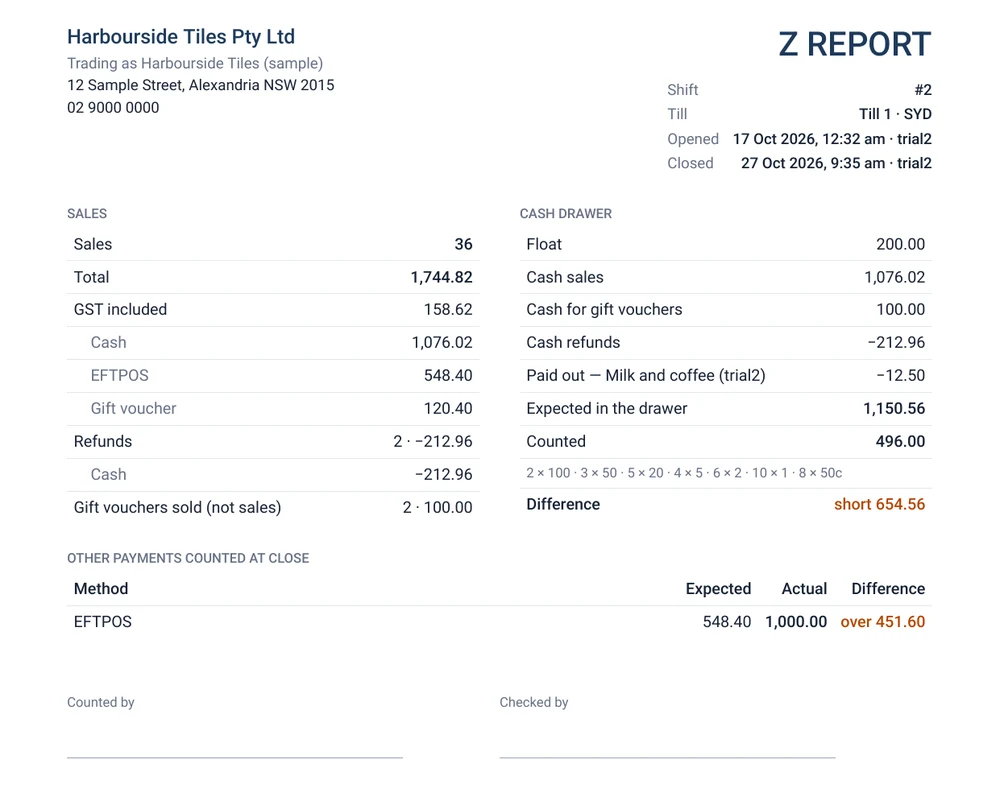
- 보고서에 결제 방법별 판매, 환불, paid in/out, 돈통에 있어야 할 현금, 센 금액, 남거나 모자란 금액이 나와요 — 현금과 다른 결제 방법 모두. 도켓 프린터로 Z report가 인쇄되고, A4 report를 누르면 인쇄·다운로드·공유할 수 있는 PDF가 나와요.
- Till 위쪽의 Shifts에 모든 shift가 나와요: 열고 닫은 시간, 누가, 판매, 예상 현금, 센 현금, 과부족. 하나를 열면 보고서를 보고 Z report나 A4 report를 다시 인쇄할 수 있어요. 아직 열린 shift는 X report — 지금까지의 숫자예요.
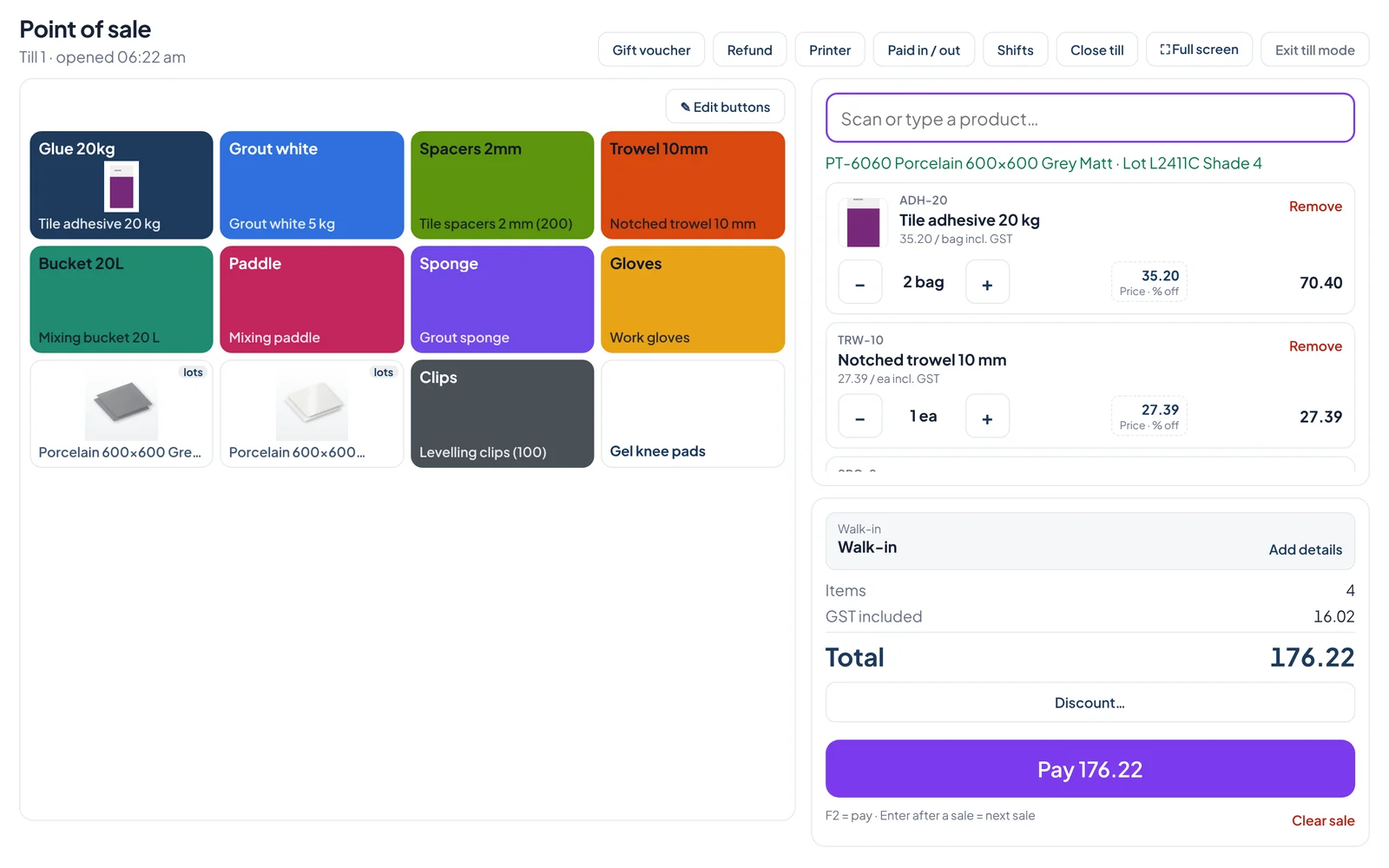
팔기
- 박스 바코드나 선반 라벨을 스캔하거나, 이름·SKU 일부를 입력하세요. 같은 제품을 다시 스캔하면 한 박스가 더해져요.
- 선반에 lot이 여러 개 있으면 손님이 가져갈 lot을 고르세요. 선반 라벨을 스캔하면 lot과 위치가 바로 정해져요.
- 손님은 Walk-in 그대로 두거나, 눌러서 이름·전화·이메일·주소를 넣으세요(도켓과 세금 인보이스에 인쇄, 고객 레코드는 만들지 않음). 등록 고객은 검색해서 고르세요.
- + / − 로 박스 단위. 줄의 가격을 누르면 가격을 바꾸거나 % off 할인을 줄 수 있어요(아래 '할인과 가격 변경' 참고).
돈 받기
- Pay(또는 F2)를 누르세요. 결제 방법을 누르면 남은 금액이 그 줄에 들어가요. 금액을 직접 쓸 수도 있고, 두 방법에 나눠 넣으면 나눠 내기예요.
- FULL PAYMENT는 선택한 방법에 남은 금액을 전부 넣어요. 지폐 5 · 10 · 20 · 50 · 100은 Cash에 더해지고, 거스름돈이 크게 보여요.
- 물건을 어떻게 할지 고르세요: Send to Packing(창고에서 포장하고, 손님이 가져갈 때 서명) 또는 Customer takes it now(카운터에서 바로 건네줌 — 끝).
- 돈을 받기 전에 항상 Take this payment now? 를 물어봐요. Yes를 누르면 도켓이 인쇄되고 돈통이 열려요.
- 판매 후: 도켓 다시 인쇄, A4 세금 인보이스, Enter로 다음 판매.
도켓 프린터
- Till 화면의 Printer를 누르세요. 컴퓨터마다 따로 설정돼요.
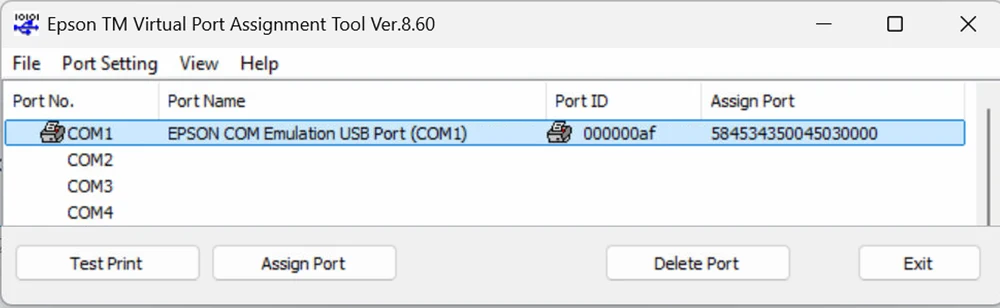
- Epson printer on USB(Mac에서 추천, Chrome 또는 Edge — Windows는 아래 팁 참고): Connect USB printer를 누르고 프린터를 고르세요. 드라이버가 필요 없고 Apple 칩 Mac에서도 돼요. Mac의 프린터 및 스캐너에 추가돼 있으면 먼저 빼고 케이블을 다시 꽂으세요. Test print와 Test drawer를 눌러 보세요.
- Epson printer on the network — 여러 Till이 프린터 하나를 같이 쓰거나 Safari, iPad일 때 (TM-T82IV, TM-T88, TM-m30 등): IP 주소를 넣으세요. 처음 한 번은 같은 브라우저에서 https://프린터IP 를 열어 인증서를 허용하고, Chrome이 로컬 네트워크 접근을 물으면 허용하세요. Test print와 Test drawer를 눌러 보세요.
- This computer’s print: Mac이나 PC에 설치된 아무 영수증 프린터. 매번 인쇄 창이 뜨고, 돈통은 프린터 드라이버에서 열리게 설정하세요.
- No docket printer: 이 Till은 아무것도 인쇄하지 않고 돈통도 열리지 않아요. Print docket 버튼도 없어져요. 판매 후 A4 tax invoice나 Email invoice를 쓰세요.
- 80mm / 58mm 용지, 판매마다 자동 인쇄, 현금 판매에 돈통 열기를 고르세요. Owner와 Admin은 도켓 아래 문구(예: 반품 규정)를 넣을 수 있어요.
Till에서 환불
- Till 화면의 Refund를 누르고 판매를 찾으세요: 도켓이나 인보이스 번호, 이름, 전화로 찾거나 오늘 목록에서 고르세요.
- 돌아오는 것을 − / +(또는 Everything)로 고르고, 줄마다 Good 또는 Faulty를 고르세요. Good은 같은 lot으로 판매 선반에, Faulty는 not-for-sale 위치로 가요.
- 돈은 받은 방법 그대로(현금, EFTPOS …) 돌려줘요. 손님이 원하면 바꾸세요. 카드는 그 카드로 받은 금액까지만 돌려줄 수 있어요.
- Refund를 누르고 Yes, refund를 누르세요. 환불 도켓이 인쇄되고 현금이면 돈통이 열려요. Credit note가 만들어지고 승인까지 되며, Till 리포트에도 환불이 잡혀요.
손님이 나중에 가져갈 때
- Packing으로 보낸 판매는 도켓에 TO COLLECT와 픽업 번호, QR 코드가 찍혀요. 판매 완료 화면에 픽업 번호와 Open in Packing이 나와요.
- 창고는 Packing에서 오늘 할 일로 보고, 다른 픽업처럼 포장해요.
- 손님이 도켓을 들고 오면 Packing의 스캔 버튼을 누르고 QR 코드를 스캔하세요 — 그 픽업이 열려요. Picked up을 누르고 이름·서명·사진을 받은 뒤 Confirm picked up.
할인과 가격 변경
- 줄마다 그 손님의 가격으로 시작해요 — 정가, 또는 트레이드 손님이면 트레이드 가격.
- 줄의 가격(Price · % off라고 써 있어요)을 누르세요. 새 단가(세금 포함)나 % off를 넣으면 나머지는 저절로 계산돼요. 줄에 원래 가격이 줄 그어져 보이고 "15% off"가 나와요.
- 판매 전체 할인: 줄 아래 Discount…를 누르세요. 모든 줄 % off를 주거나, 합계를 딱 떨어지는 금액으로(make the total) 맞추세요 — 센트까지 줄마다 나눠 줘요. Remove all discounts는 모든 가격을 원래대로 돌려요.
- 합계에 Discount 줄이 나오고, 도켓에는 줄 아래 "was 35.20 · 15% off", 합계 아래 You saved가 인쇄돼요.
터치 버튼 (태블릿·터치스크린)
- 한 번만 켜면 돼요: Settings → Point of sale → Touch buttons에서 Use touch buttons at the till을 체크하고 Save(Owner 또는 Admin). 꺼져 있으면 POS는 지금 그대로예요.
- 계산대마다 같은 설정 화면의 On this device에서 따로 정해요: 이 컴퓨터·태블릿에 버튼을 보일지, 판매 화면의 Left(왼쪽) 또는 Right(오른쪽) 중 어디에 둘지. 그 계산대에서 이 화면을 열어 정하세요 — 바로 저장돼요. 스캐너를 쓰는 카운터 PC는 지금 화면 그대로 쓸 수 있어요.
- 버튼은 POS에서 정해요: ✎ Edit buttons를 누르고 자리를 눌러 상품을 고르세요. 원하면 짧은 이름(24자까지), 색, 사진을 보일지 정하고 Save.
- 지점마다 24자리(가로 4 × 세로 6)이고, 그 지점의 모든 계산대에 똑같이 나와요. Move…는 버튼을 다른 자리로 옮기고(두 자리가 바뀜), Empty this place는 비워요. 다 되면 Done.
- 팔 때는 버튼을 누르세요. 스캔한 것과 똑같아요: 재고 규칙도 같고, lot이 여러 개인 상품은 손님이 가져갈 lot을 물어봐요. 버튼 옆에서 스캔과 검색도 그대로 돼요.
기프트 바우처
기프트 바우처는 POS에서 팔아요(전화 주문은 Gift vouchers 화면에서). 모든 지점에서 쓸 수 있고, 조금씩 나눠 쓸 수 있으며, 남은 금액은 같은 번호에 남아요. 모든 플랜에 들어 있어요.
팔기
- POS에서 Gift voucher(오른쪽 위)를 누르세요. 사무실 컴퓨터에서는 Sales → Gift vouchers → Sell gift voucher예요.
- 금액을 고르세요 — $25, $50, $100, $200 또는 직접 입력.
- For(받는 사람), From(산 사람), 원하면 메시지와 산 사람 이메일을 쓰세요.
- 결제 수단을 고르세요. 현금이면 받은 금액을 쓰면 거스름돈이 보여요.
- Take … — sell voucher를 누르세요. 금액, 메시지, 번호, QR 코드, 유효기간이 있는 선물용 도켓이 인쇄돼요.
- Email to …를 누르면 산 사람에게 인쇄하거나 전달할 수 있는 PDF 바우처를 보내요. PDF to print는 A5 카드예요.
쓰기
- 물건을 스캔하고 Pay를 누르세요.
- + Gift voucher를 누르고 QR을 스캔하거나 번호를 입력한 뒤 Check를 누르면 잔액이 보여요.
- 바우처가 낼 수 있는 만큼 내고, 나머지는 평소처럼 현금이나 카드로 받으세요.
- 도켓에 바우처 남은 금액이 찍혀요.
- 사무실에서는 Receive payment에서 결제 수단 Gift voucher를 고르고 번호를 입력하세요.
관리하기
- Sales → Gift vouchers에 모든 바우처가 보여요: 누구에게, 누구로부터, 금액, 남은 금액, 유효기간 — 그리고 아직 바우처 주인에게 줘야 할 총액.
- Check a voucher number에 번호를 넣으면 바로 열려요. 바우처마다 모든 이력이 보여요: 판매, 어느 인보이스에 사용, 환불.
- 선물용 도켓을 다시 인쇄하거나, 이메일을 다시 보내거나, 이름을 고칠 수 있어요.
- Owner와 Admin은 이유를 남기고 잔액을 바꾸거나 기간을 늘릴 수 있고, 바우처를 취소하고 돈을 돌려줄 수 있어요.
Xero나 QuickBooks를 쓴다면
- Xero나 QuickBooks에 Gift vouchers 같은 부채 계정을 만들고 결제를 받을 수 있게 하세요(Xero: Enable payments to this account 체크).
- Lotwisely에서 Settings → Accounting을 열고 Read accounts again을 눌러 새 계정이 보이게 하세요. Payment methods에 Gift voucher가 새로 보여요 — 그 계정을 고르고 Save를 누르세요.
- 그다음부터 기프트 바우처로 결제한 인보이스는 은행이 아니라 그 계정에서 결제돼요. 그래서 은행 피드가 그대로 맞아요.
- 바우처를 팔 때 받은 돈은 아직 넘어가지 않아요. 같은 계정에 직접 기록하세요(캐시 서머리에 따로 한 줄로 보여요).
셀프 키오스크
매장 화면(태블릿·터치스크린)에서 손님이 직접 제품을 찾고 장바구니에 담아 주문서를 인쇄해요. 카운터에서 도켓을 스캔하고 결제를 받아요. Kiosk 애드온(화면 1대당).
키오스크 설정
- Owner: Settings → Plan & billing에서 Kiosk 애드온을 추가하세요(화면 1대당 1개). 무료 체험 중에는 없이도 써 볼 수 있어요.
- Settings → Kiosks에서 Add a kiosk를 누르고 이름(예: Front door)과 지점을 정하세요.
- Open on the tablet을 누르면 키오스크 링크와 QR이 나와요. 그다음 아래에서 쓰는 화면(iPad, Android, Windows)의 순서를 따라 하세요.
- 링크를 처음 연 기기가 그 키오스크가 돼요 — 다른 기기는 거절돼요. 그러니 키오스크로 쓸 화면에서만 여세요.
- 도켓 프린터: 키오스크 위쪽의 가게 이름을 3초 누르고 Owner/Admin PIN(POS PIN과 같음)을 입력한 뒤 프린터를 고르고 Test print. 프린터가 없으면 화면에 번호와 QR이 나와요.
iPad에서
- iPad 카메라로 QR을 스캔하거나 Safari에 링크를 입력하세요.
- 키오스크에 Set up the kiosk가 나와요: 공유(화살표 있는 네모) → 홈 화면에 추가 → 추가.
- Safari를 닫고 홈 화면의 새 아이콘을 여세요. 주소창 없이 전체 화면으로 열려요 — 이제 이 아이콘이 키오스크예요.
- iPad 고정: 설정 → 손쉬운 사용 → 사용법 유도된 접근 켜고 암호를 정하세요. 키오스크를 열고 위쪽(또는 홈) 버튼을 세 번 누르기 → 시작. 끝낼 때도 세 번 누르고 암호.
- 프린터: 같은 Wi-Fi의 Epson 영수증 프린터(TM-m30, TM-T82 …) — Epson printer on the network를 고르고 IP 주소를 입력하세요.
Android 태블릿에서
- Chrome에서 링크를 여세요.
- ⋮ → 홈 화면에 추가(또는 앱 설치)를 누르고 그 아이콘으로 여세요. 첫 터치 때 전체 화면도 돼요.
- 태블릿 고정: 설정 → 보안 → 앱 고정(기기에 따라 창 고정) 켜기. 키오스크를 열고 최근 앱 버튼(네모) → 앱 아이콘 → 고정.
- 프린터: 네트워크 Epson 영수증 프린터 — Epson printer on the network. USB 프린터도 Chrome에서 돼요: Epson printer on USB를 고르고 Connect.
Windows 터치스크린에서
- 바탕화면에서 마우스 오른쪽 → 새로 만들기 → 바로 가기.
- 위치에 아래를 한 줄로 붙여 넣고 링크를 내 키오스크 링크로 바꾸세요:
"C:\Program Files\Google\Chrome\Application\chrome.exe" --kiosk "https://app.lotwisely.com/kiosk/…" --kiosk-printing— 이름을 Kiosk로 하고 마침. - 키오스크는 이 바로가기로만 여세요. 주소창·탭·닫기 버튼 없이 화면 전체를 쓰고, 손님은 빠져나갈 수 없어요. 직원은 Alt + F4로 닫아요.
- PC를 켤 때 자동으로 열리게: Win + R →
shell:startup입력 → 열린 폴더에 바로가기를 복사. - 프린터: 영수증 프린터를 윈도우 기본 프린터로 정하고, 키오스크 설정에서 The tablet’s print를 고르세요 —
--kiosk-printing덕분에 인쇄 창 없이 바로 인쇄돼요. 네트워크 Epson 프린터도 돼요.
키오스크에 보이는 것
- Settings → Kiosks → What the kiosks show에서 보일 카테고리를 체크하세요(아무것도 안 하면 전부). 위쪽의 큰 탭이 돼요.
- 그 카테고리의 lot 없는 제품은 저절로 보여요. "Not stocked" 제품(운송비·서비스)은 절대 안 보여요.
- 제품 화면마다 Kiosk 선택이 있어요: Automatic, Always show, Never show. lot 제품은 Always show일 때만 보여요 — 손님은 박스 수만 정하고 shade는 카운터에서 골라요.
- 키오스크는 제품의 대표 사진을 써요. 재고 숫자 보이기, 몇 초 후 다음 손님을 위해 처음으로 돌아갈지, 환영 문구, 도켓 아래 문구도 정할 수 있어요.
카운터에서
- 손님이 주문 번호(예: K-012)와 QR이 있는 도켓을 가져와요.
- POS에서 QR을 스캔하세요 — 또는 스캔 칸에 K-012를 입력하거나, Kiosk orders에서 Add to sale.
- 줄이 판매에 들어와요. lot 제품은 POS가 lot 사진과 함께 Which lot?을 물어요. 필요한 것을 고친 뒤 평소처럼 Pay.
- 결제되면 키오스크 주문은 Paid로 바뀌어요. 아무도 안 가져온 주문은 Kiosk orders에서 Cancel — 잡아 둔 재고도 인보이스도 없어요.
온라인 쇼핑몰(WooCommerce, Shopify)
처음이세요? 단계별 안내 페이지에 클릭 하나하나, 화면에 나오는 단어, 문제가 생겼을 때 할 일이 모두 나와 있어요. WooCommerce나 Shopify 쇼핑몰을 연결하면, 결제된 온라인 주문이 결제 완료 인보이스로 들어오고, 쇼핑몰에는 팔 수 있는 박스 수가 표시돼요. 설정은 Owner와 Admin이 Settings → Online shops에서 해요.
WooCommerce 쇼핑몰 연결
- WordPress에서: WooCommerce → Settings → Advanced → REST API → Add key, 권한은 Read/Write로 하세요. 이 페이지는 열어 두세요.
- Lotwisely에서: Settings → Online shops → Connect a shop. 쇼핑몰 주소를 입력하고, 온라인 주문을 받을 지점(인보이스가 거기서 만들어지고 물건도 거기서 나가요), 어느 지점 재고를 보여 줄지(전체 합산, 또는 고른 지점), 배송비로 쓸 제품(재고 없는 제품, 예: FREIGHT), 남겨 둘 박스 수를 정하세요. Connect를 누르세요.
- 쇼핑몰을 열고 Consumer key와 Consumer secret을 붙여 넣은 뒤 Save keys를 누르세요. 다시는 보이지 않아요.
- 버튼을 순서대로 누르세요: 1. Test connection, 2. Fetch products, 3. Receive orders, 4. Send stock now.
Shopify 쇼핑몰 연결
- Shopify 관리자에서: Settings → Apps → Develop apps로 가서 Dev Dashboard를 열고 앱을 만드세요(스토어와 같은 조직에서요).
- 앱에 read_products, read_inventory, write_inventory, read_locations, read_orders, read_merchant_managed_fulfillment_orders, write_merchant_managed_fulfillment_orders 권한과 protected customer data(이름, 이메일, 전화, 주소)를 주세요. 버전을 배포하고 install the app on your store, 즉 스토어에 앱을 설치하세요.
- Lotwisely에서: Settings → Online shops → Connect a shop, Shopify를 고르고 스토어의 myshopify.com 주소를 입력하세요(예: https://your-shop.myshopify.com). 고객이 자체 도메인을 쓰더라도 이 주소를 넣으세요. 지점, 배송비 제품, 남겨 둘 박스 수를 정하고 Connect를 누르세요.
- 쇼핑몰을 열고 앱의 Client ID와 Client secret을 붙여 넣은 뒤 Save keys를 누르세요. 그다음 1. Test connection(Lotwisely가 재고를 맞출 Shopify 위치가 나와요), 2. Fetch products, 3. Receive orders, 4. Send stock now를 누르세요.
제품 연결
- Fetch products 후에, 우리 제품과 SKU가 같은 쇼핑몰 제품은 저절로 연결돼요. 나머지는 노란 줄에 우리 SKU나 이름을 입력해서 연결하세요.
- 1 shop unit =은 우리 제품 한 박스예요(예: 1.44 m²). 쇼핑몰에서 1 m²나 팔레트 단위처럼 다르게 팔면 바꾸세요.
- lot이 있는 제품은 One lot(lot 하나로 채울 수 있는 만큼만, shade 섞지 않음) 또는 All lots 중에 고르세요.
주문이 들어오면
- 결제된 주문(WooCommerce Processing 또는 Completed)은 주문 지점에 결제 완료 인보이스로 만들어지고 WooCommerce #number 표시가 붙어요. 고객은 이메일로 찾고, 없으면 새로 추가돼요.
- 평소처럼 lot을 예약하고, 배송이나 픽업 일정을 잡고, 포장하세요. 배송 주소는 배송에 그대로 복사돼요.
- 배송이 Dispatched(또는 픽업)되면 쇼핑몰에 알려요. Shopify는 나간 물건을 운송 회사, 운송장 번호, 추적 링크와 함께 처리 완료로 표시해요. WooCommerce는 고객에게 메모가 가고, 전부 나가면 주문이 완료돼요. 고객은 쇼핑몰의 평소 이메일을 받아요. 운송 회사별 tracking link는 Settings → Delivery에 넣으세요(예: https://carrier.example/track?con={con_note}).
- 아직 결제 안 된 주문은 Not paid yet으로 기다리다가, 결제되면 들어와요.
- 인보이스로 만들 수 없는 주문(연결 안 된 제품, 배송비 제품 없이 배송 등)은 이유와 함께 Needs you로 나와요. 고친 뒤 Try again을 누르세요.
재고와 lot
lot별·선반별로 무엇이 있는지, 옮기기와 재고 조사.
재고와 판매 가능 수량
Stock 화면은 먼저 한 가지를 알려 줘요 — 아직 얼마나 팔 수 있나? 나머지 숫자들은 그 밖의 재고가 어디로 갔는지 보여 줘요.
제품 찾기
- Stock을 여세요. 제품 하나가 한 줄이에요. SKU, 이름, 색상의 일부를 입력해서 찾으세요.
- 제품을 클릭하면 모든 지점의 모든 lot과 shade(색상), 그리고 각각 남은 수량이 보여요.
- Stock by date, arrivals and orders를 누르면 그 제품의 Selling check가 열려요.
숫자마다 뜻
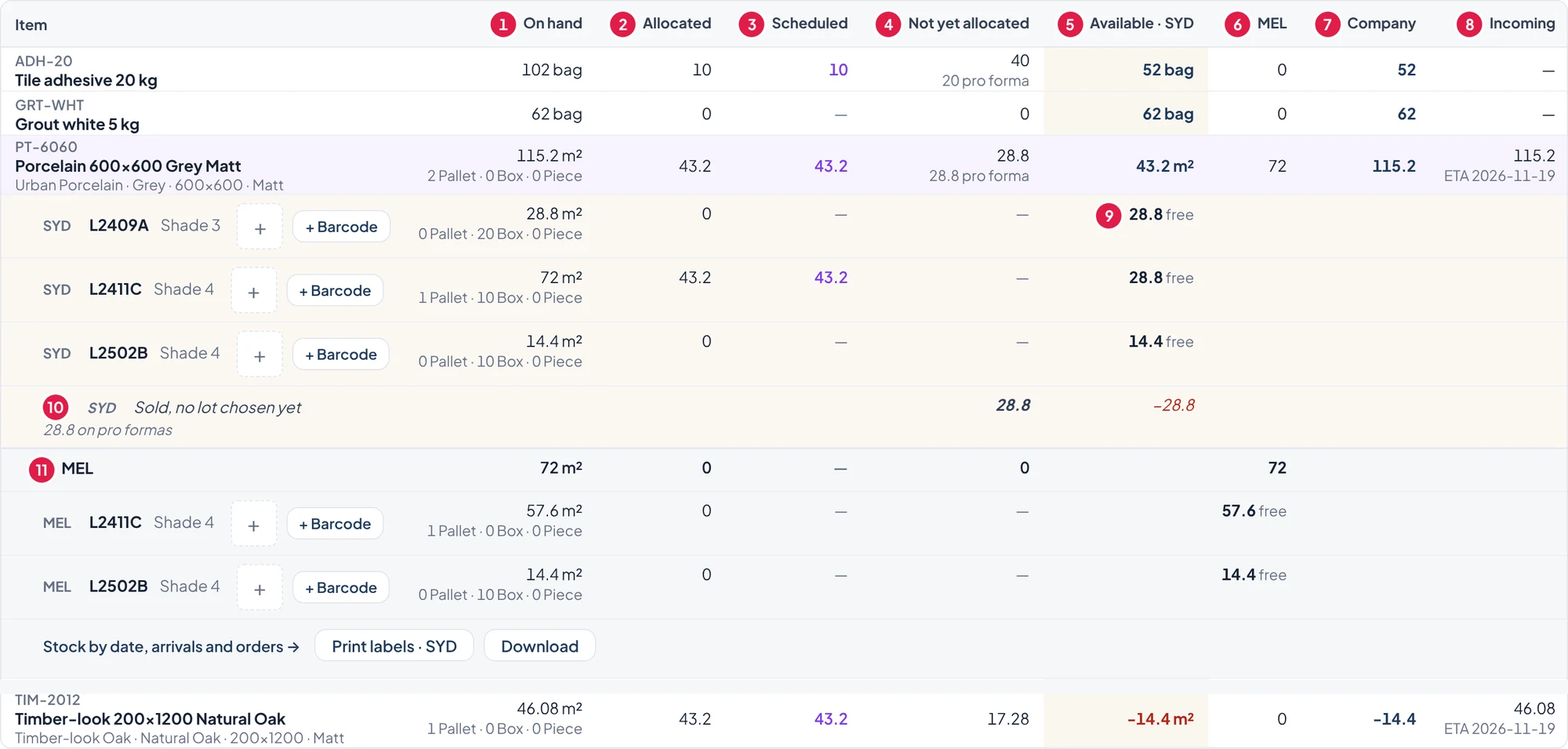
- On hand — 이 지점 선반에 있는 전부예요. 제품 단위(m², bag …)로, 그 아래에는 Pallet · Box · Piece로 나와요. Porcelain 600×600 Grey Matt: 115.2 m² = 2 pallet.
- Allocated — 이미 판매에 배정된 재고예요. 인보이스 줄에서 lot을 골랐다는 뜻이에요. 선반에는 아직 있지만 그 고객 몫이에요. 여기서는 43.2 m².
- Scheduled (보라색) — Allocated 중에서 이미 배송이나 픽업에 들어가 포장·출발을 기다리는 수량이에요. 따로 더해지는 게 아니라 Allocated 안에 들어 있어요.
- Not yet allocated — 발행된 인보이스나 pro forma로 팔렸지만 아직 lot을 안 고른 수량이에요. 아래 작은 “pro forma”는 그중 발행된 pro forma가 잡고 있는 양이에요. 여기서는 28.8 m², 전부 pro forma예요.
- Available · SYD (색칠된 칸) — 내 지점에서 아직 팔 수 있는 양이에요: On hand − Allocated − Not yet allocated. 115.2 − 43.2 − 28.8 = 43.2 m². 빨간색 마이너스는 가진 것보다 더 팔았다는 뜻이에요 — Incoming을 보세요.
- MEL — 다른 지점마다 같은 Available이 한 칸씩 나와요. 여기서 필요하면 지점 이동(Branch transfer)을 만드세요.
- Company — 모든 지점의 Available을 합친 값이에요: 43.2 (SYD) + 72 (MEL) = 115.2 m².
- Incoming — 보냈거나 일부 받은 발주서, 오는 중인 지점 이동으로 들어올 양이에요. 다음 ETA가 함께 나와요.
- 제품을 열면 그 아래에 lot이 나오는데, 숫자가 모두 자기 칸 바로 아래에 있어요. lot의 free(on hand − allocated)는 그 지점 칸에 나와요 — Sydney lot은 Available · SYD 아래, Melbourne lot은 MEL 아래.
- Sold, no lot chosen yet — lot 없이 팔린 수량이에요(Not yet allocated와 같은 숫자). 어느 lot 것도 아니라서 그 지점 칸에서 빼요: 28.8 + 28.8 + 14.4 − 28.8 = 43.2 = Available · SYD. 모든 칸이 제품 줄의 숫자와 딱 맞아요.
- 다른 지점마다 그 지점 합계 줄이 있어요(MEL: on hand 72 m², 판매 가능 72). 그 아래에 그 지점 lot들과, 있으면 그 지점의 Sold, no lot chosen yet이 나와요.
lot 고르기
- 발행된 인보이스를 여세요. Order & track에서 줄의 Reserved 칸에 있는 Choose lot을 누르세요.
- 가장 알맞은 lot에 Suggested 표시가 붙어요. 한 줄을 다 채울 수 있는 lot, 고객이 전에 샀던 lot, 또는 이 주문을 위해 들어온 lot이에요.
- Use …를 눌러 예약하세요.
재고 실사 (Stocktake)
재고 실사 시작하기
- Inventory → Stocktake를 열고 New stocktake를 누르세요.
- 원하면 이름을 넣고, 셀 Shelves(선반)와 Categories(카테고리)를 고르세요. 둘 다 비워두면 지점 전체를 세요.
- Start counting을 누르세요. 판매·배송·입고는 평소대로 계속돼요.
세기 (휴대폰)
- 재고 실사를 열고 Count를 누른 뒤 Shelf(선반)를 고르세요.
- 제품을 이름·SKU·바코드로 찾거나, Scan을 눌러 선반 라벨을 찍으세요. 제품·lot·선반이 한 번에 채워져요.
- lot을 고르세요. 이 선반에 있는 lot이 On this shelf 표시와 함께 먼저 나와요. 시스템에 없는 lot을 찾았으면 + New lot을 누르고 번호와 색상을 넣으세요.
- Pallet · Box · Piece를 넣으면 수량이 자동으로 계산돼요. Save count를 누르세요. lot이 없는 제품은 수량만 넣어요.
- 누가 이미 같은 선반의 같은 lot을 셌으면 Replace it(바꾸기) 또는 Add to it(더하기)을 고르세요.
- 다 셌으면 Finish counting을 누르세요.
검토하고 승인하기 (Owner·Admin)
- 컴퓨터에서 재고 실사를 여세요. 줄마다 셀 때의 시스템 수량, 차이(m²와 박스), 금액이 보여요.
- 다시 세야 할 줄은 Count again을 누르세요. Less than reserved는 주문에 물건이 모자랄 수 있다는 경고예요.
- Not counted에서 정말 없는 lot만 체크하세요. 0이 돼요. 체크하지 않은 것은 그대로 둬요.
- Approve…를 누르세요. 모든 차이가 재고 조정 하나로 반영되고, 재고 이력에 남아요.
지점 간 이동 (Branch transfers)
지점 간 재고 이동을 문서로 처리해서, 재고가 보내는 지점에 있는지, 운송 중인지, 받는 지점 선반에 있는지 모두가 알 수 있어요. 같은 lot이 그대로 이동하니 shade가 섞이지 않아요.
요청하거나 보내기
- Inventory → Branch transfers를 여세요(지점이 둘 이상일 때 보여요).
- 필요한 지점이 Request stock을 누르세요: 요청할 지점, 제품과 수량(필요하면 특정 lot), ETA와 메모를 넣어요. 두 지점 모두에 Requested로 보여요.
- 보내는 지점이 요청을 열고 Prepare to send를 누르세요. 요청된 줄마다 Pick을 누르면 수량이 충분한 lot과 선반이 자동으로 골라져요. 수량을 확인하고 Save — ready to send를 누르세요. 그 재고는 이제 그 지점에 예약돼서 팔거나 다른 곳으로 보낼 수 없어요.
- 요청 없이 보낼 때는 보내는 지점이 Send to a branch를 눌러 바로 시작할 수 있어요.
운송 중
- 트럭이 떠나면 Send — on its way를 누르세요(보내는 지점의 Warehouse). 재고가 보내는 지점에서 빠지고 받는 지점에 in transit(운송 중)으로 보여요. 재고 금액에는 잡히지만 아무도 팔거나 배송할 수 없어요.
- 가까운 지점이면 Arrives at once를 체크하세요. 보내기와 받기가 한 번에 끝나요(선반은 직접 골라요). 두 지점 모두 Warehouse 권한이 필요해요.
- 기사에게 줄 Print transfer slip을 누르세요. lot, 선반, 수량과 그 이동을 여는 QR 코드가 찍혀요.
도착하면
- 받는 지점이 이동을 열고(휴대폰에서는 전표를 스캔하고) 도착한 수량과 줄마다 넣을 선반을 확인한 뒤 Receive를 누르세요.
- 보낸 것보다 덜 왔나요? 온 만큼만 받으세요. 나머지는 Difference(차이)로 남고, Owner나 Admin이 Found(찾음, 선반으로), Back to sender(원래 자리로), Write off(사유 필수) 중에서 정리해요.
재고 이동과 조정
재고 옮기기
- Inventory → Stock moves → Move를 열고, 어디서 어디로(같은 지점 안의 다른 랙), 제품, lot, 수량을 고른 뒤 저장(post)하세요.
파손과 간단한 수정
- Stock moves → Adjust를 열고, 이유(파손, 발견…)를 고르고, 제품과 차이 수량을 넣은 뒤 저장하세요. 선반을 세려면 재고 실사를 쓰세요.
- Owner나 Admin이 Waiting for approval에서 보고 Approve(또는 Discard)를 눌러요.
기록
- Stock moves → History에 모든 입고, 배송, 이동, 반품, 조정이 나와요. 제품별로 걸러 볼 수 있어요.
상품 바코드 라벨
바코드가 없는 상품이나 자체 라벨을 쓰는 재고에 붙이는 바코드 라벨을 뽑아요. 상품에 바코드(EAN)가 있으면 그걸, 없으면 SKU를 바코드로 찍어요 — POS, Packing, 검색이 그걸로 상품을 찾아요. 크기는 40 × 28 mm와 102 × 48 mm 두 가지예요.
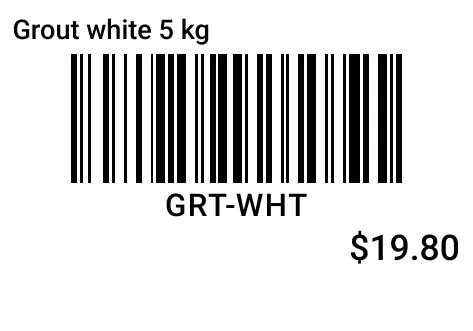
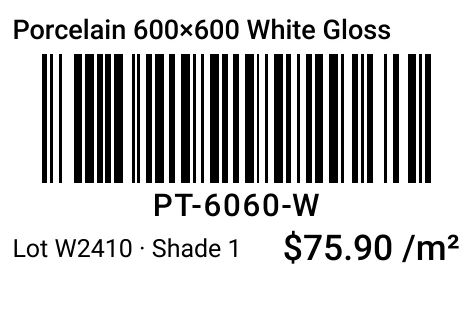
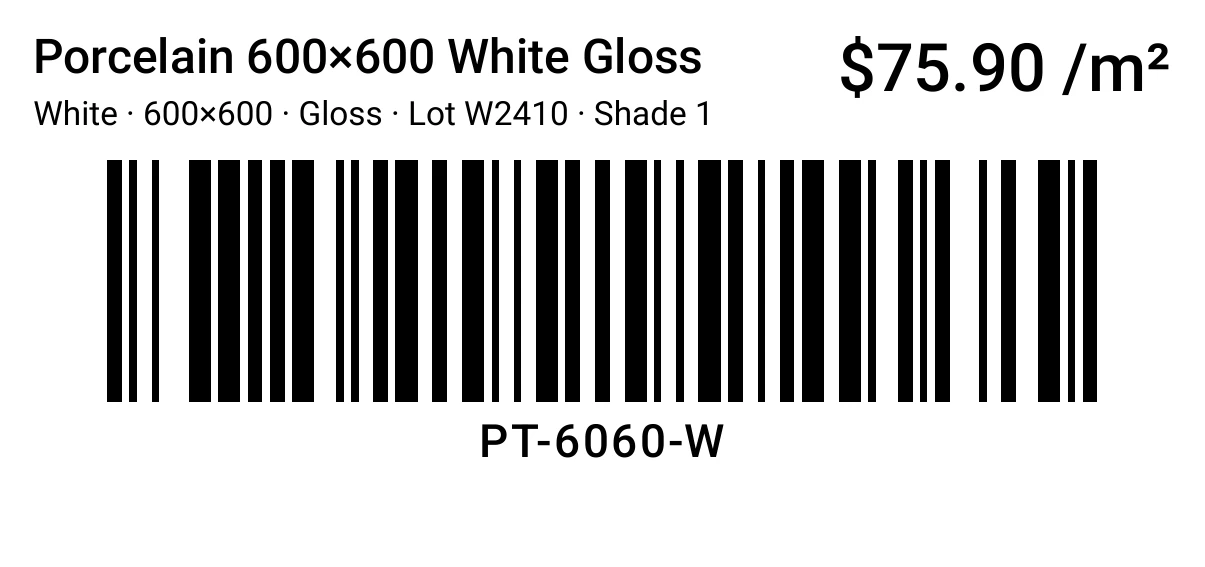
바코드 인쇄
- + Barcode로 상품을 바코드 목록에 담으세요: Products에서는 줄마다 +(또는 지금 보이는 상품 전체를 담는 Add N shown), 상품 화면에서는 위쪽 + Barcode. 화면을 옮겨 다녀도 목록은 그대로예요.
- 화면 아래 Barcodes를 눌러 목록을 여세요. 거기서도 입력·스캔으로 더 넣을 수 있고(같은 상품 다시 = 1장 더), 상품마다 장수는 − / +로 정해요.
- 40 × 28 mm 또는 102 × 48 mm를 고르고, 매장 진열용이면 Show the price(GST 포함 판매가)를 체크하세요.
- Print N labels를 누르세요. 라벨이 새 탭에 열려요: Print를 누르고 라벨 프린터를 고르세요. 다 뽑으면 All printed — clear the list로 목록을 비우세요.
프린터 설정 (처음 한 번)
- Zebra·TSC 드라이버는 박스 라벨과 같은 방법으로 설정하세요(배송 그룹의 박스 라벨 참고): 인쇄 기본 설정 → 용지 크기 40 × 28 mm 또는 102 × 48 mm, Labels with gaps.
- 크롬 인쇄 창에서 라벨 프린터를 고르고 여백: 없음, 배율: 100. 크롬이 기억해요.
배송
배송과 픽업, 배송 캘린더, 사무실에서 보는 포장.
배송과 픽업
- 발행된 인보이스의 Deliveries & pickups에서 New delivery를 누르세요(고객이 가지러 오면 New pickup).
- 날짜, 운송 회사, 운송장 번호(con note), 연락처를 고르세요. Copy from invoice를 누르면 고객 주소가 채워져요.
- 줄마다 어느 랙에서 꺼낼지, 이번에 얼마나 보낼지 정하세요. 이번에 안 보내는 줄은 체크를 끄세요.
- 누가 가져갈지 알면 Driver를 고르세요. 기사 링크가 바로 만들어져요(Deliveries add-on). 포장할 때나 트럭에 실린 뒤에도 기사를 고르거나 바꿀 수 있어요.
- Schedule delivery를 누르세요. 이제 배송 예정 상태예요. 재고에는 아직 있지만 다른 사람이 팔 수 없어요.
- 창고에서 휴대폰으로 포장해요(휴대폰 가이드 참고). 포장된 줄에는 ✓ Packed가 나오고, 다 끝나면 배송이 Packed로 바뀌어요.
- 트럭이 떠나면 mark dispatched를 누르세요. 픽업이면 mark picked up을 누르고, 가져가는 사람 이름을 입력하고, 서명을 받고(마우스나 터치 화면에서 손가락으로), 사진을 한 장 이상 넣은 뒤 Confirm picked up을 누르세요. 이때 재고가 빠져요.
- packing slip(포장 명세서)을 인쇄하거나 공유하세요. 박스마다 lot과 shade(색상)가 나와요.
기사와 배송 증빙 (Deliveries add-on)
기사가 휴대폰으로 배송마다 받은 사람, 사진, 서명을 남겨요. 외부 기사는 링크로 — 로그인도 앱 설치도 없어요. 우리 직원 기사는 로그인해서 My deliveries에서 자기 배송을 봐요.
설정
- Owner가 Settings → Plan & billing에서 Deliveries add-on을 체크하세요(기사 3명 포함). 더 많으면 Extra drivers를 늘리세요.
- Settings → Delivery → Drivers에서 기사를 추가하세요: 이름, 이메일(링크용), 휴대폰. 배송을 만들 때 바로 추가해도 돼요.
- 운전하는 직원은 Settings → Staff에서 역할 Driver로 추가하세요. 이메일로 기사 목록과 연결돼요.
일의 순서
- 배송을 만들고 Driver를 고르세요. 기사 링크가 바로 만들어져요.
- 창고에서 모든 줄을 포장하고 Confirm packing을 눌러요.
- 링크를 보내세요: 배송 화면이나 Packing 화면의 Email link to …, Share…, Copy link — 또는 기사가 packing slip의 DRIVER QR을 찍어요.
- 트럭이 떠나면 Dispatched를 누르세요. 배송이 On the truck으로 바뀌어요.
- 고객에게 도착하면 기사가 증빙을 저장해요. 배송이 Delivered로 바뀌어요.
기사 바꾸기
- 배송 화면이나 Packing 화면에서 다른 기사를 고르세요. 트럭에 실린 뒤에도 증빙이 저장되기 전까지는 바꿀 수 있어요.
- 이전 기사의 링크는 멈추고, 새 기사를 위한 링크가 새로 만들어져요.
- Cancel link를 누르면 링크가 멈춰요. 새로 만들기 전까지는 packing slip에 QR 없이 인쇄돼요.
배송 따라가기
- Sales → Deliveries와 Delivery calendar에 On the truck(출고됨, 아직 증빙 없음)이나 Delivered가 기사 이름과 함께 나와요.
- Today에 최근 7일의 On the truck 카드가 있어요.
- 배송 완료된 것을 열면 Proof of delivery에 받은 사람, 시간, 사진, 서명이 “from the driver’s phone”과 함께 나와요.
배송하지 못했을 때
- 현장에서 기사가 Couldn’t deliver?를 누르고 이유(사람 없음, 들어갈 수 없음, 거절, 주소 틀림, 파손, 기타)를 고른 뒤 메모와 사진을 남겨요.
- 배송은 Deliveries, Today, My deliveries에서 Not delivered로 보여요. 저절로 바뀌는 건 없어요.
- 배송을 열고 고르세요: Try again — 트럭에 그대로 두고 같은 링크로 다음에 증빙을 저장해요. 또는 Back to stock… — 새 날짜를 고르면 물건이 나갔던 선반으로 돌아오고 배송은 다시 Scheduled가 돼요(줄, 포장, 기사는 그대로).
고객 알림 메일
- Settings → Delivery → Emails to the customer에서 원하는 것을 체크하세요: On its way, Delivered, Could not deliver.
- 배송의 연락 이메일, 없으면 고객 이메일로 가요. 보내는 이름은 “<회사> via Lotwisely”이고 답장은 회사 이메일로 와요.
- 어떤 배송만 빼려면 그 배송에서 Email the customer about this delivery 체크를 끄세요. 배송 화면에 보낸 메일이 보여요.
기사 위치 (선택)
- 먼저 기사들에게 알리세요. 그다음 Owner나 Admin이 Settings → Delivery → Driver’s location에서 We have told our drivers…를 체크하고 Switch on을 누르세요.
- 그때부터 기사 화면에 위치가 기록된다는 안내가 나오고, 폰이 기사에게 한 번 물어봐요.
- 위치는 기사가 Delivered — save 또는 Save — not delivered를 누르는 순간에만 기록돼요. 그 사이에는 기록하지 않아요.
- 배송 화면에 Location when saved, 정확도, Open in Maps가 보여요.
주소를 지도에
- Deliveries add-on이 있으면 주소 칸에 입력할 때 Google 주소 후보가 떠요(4글자부터): 고객 주소, 고객 현장(site), Ship to, 배송의 Shipping address, walk-in Bill to, + Add a new customer.
- 하나를 고르면 Google이 쓰는 주소로 바뀌고(나라 이름은 빠짐) 지도 위의 위치가 저장돼요. 칸 아래에 📍 On the map · Open in Maps가 나와요.
- 직접 쳐서 넣어도 돼요 — 친 그대로 저장되고 Not on the map으로 나와요. 지도에 올리려면 후보에서 고르세요.
- 위치는 주소 글자에 붙어 있어서, 같은 주소면 고객·현장·인보이스·배송 어디에 있어도 지도에 있어요. 배송 화면 주소 옆에 📍 Map이 나와요.
지역별 배송비와 실제 배송 원가
우편번호 지역별 배송비를 찾아볼 필요 없이 넣고, 배송마다 실제로 든 비용을 봐요. 무료 배송이나 싼 배송이 마진 속에 숨지 않아요.
지역 설정
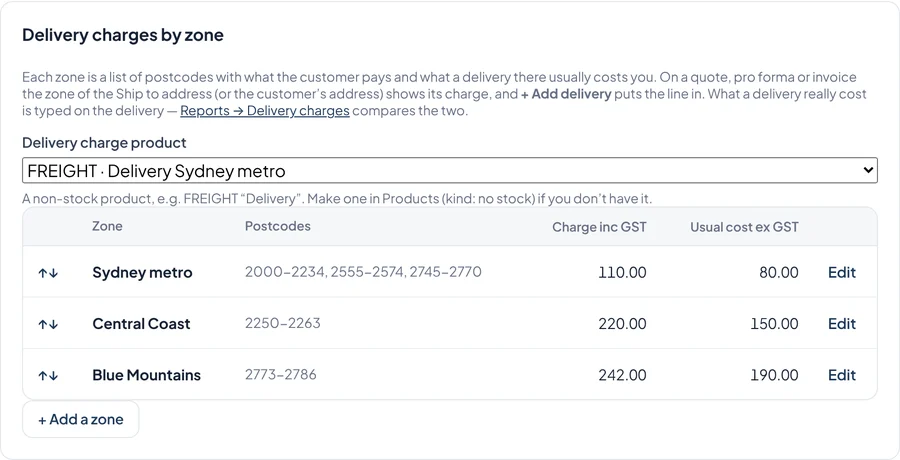
- Settings → Delivery → Delivery charges by zone을 여세요(Owner 또는 Admin).
- Delivery charge product를 고르세요. FREIGHT “Delivery” 같은 재고 없는(no stock) 상품이에요. 없으면 먼저 Products에서 만드세요.
- + Add a zone을 누르고 이름, Postcodes(범위와 단일 우편번호, 예:
2000-2234, 2250, 2256-2263, 영국은SW*같은 앞자리), 고객이 내는 Charge inc GST, 그 지역 배송에 보통 드는 Usual cost ex GST를 넣으세요.
견적서, pro forma, 인보이스에서
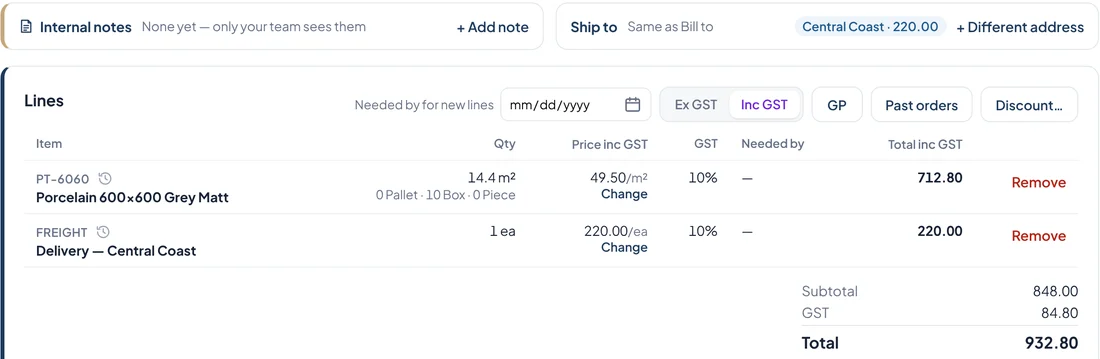
- Ship to 줄에 Ship to 주소(없으면 고객 주소)의 지역과 배송비가 보여요.
- + Add delivery를 누르면 Delivery — <지역> 줄이 그 지역 요금으로 들어가요.
- 이 일이 다르면 다른 줄처럼 가격을 바꾸세요. 배송 줄이 이미 있으면 버튼은 나오지 않아요.
실제 배송 원가 적기
- 배송(픽업 말고)을 열고 Delivery cost를 찾으세요. 지역과 평소 원가가 보여요.
- Actual cost ex GST에 운송 회사 청구액이나 트럭 운행 비용을 넣고, 운송 회사 인보이스 번호 같은 메모를 적은 뒤 Save cost를 누르세요.
- 언제든 할 수 있어요. 트럭이 떠난 뒤에도, 인보이스 결제 뒤에도요. Clear를 누르면 평소 원가로 돌아가요.

배송으로 남는 돈 보기
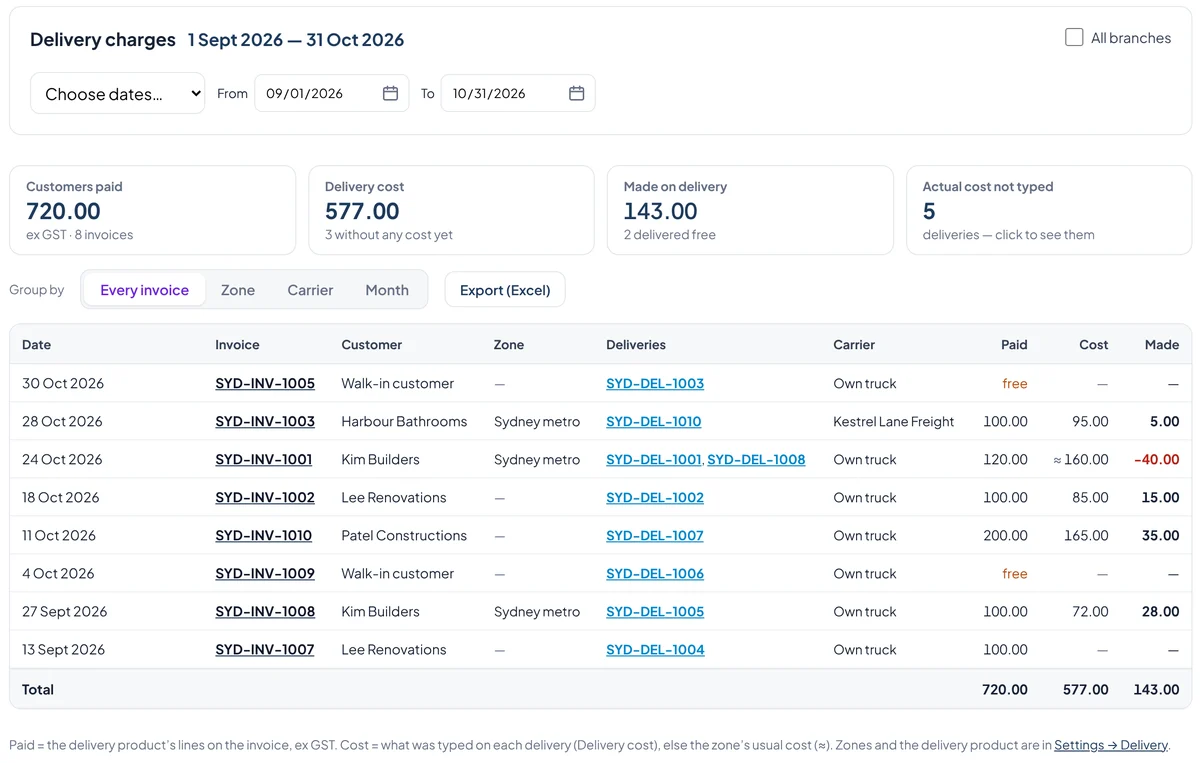
- Reports → Sales reports → Delivery charges를 열고 기간을 고르세요.
- 인보이스마다 고객이 낸 배송비, 원가, 남은 금액이 나와요. free는 고객이 배송비를 내지 않은 배송이에요.
- Zone, Carrier, Month로 묶거나, Actual cost not typed를 눌러 아직 운송 회사 청구서를 기다리는 배송만 보세요. 회계사에게는 Export (Excel).
배송 캘린더
한 주의 배송과 픽업을 카드로 보여 줘요. 운송 회사마다 색이 달라요.
- Sales → Delivery calendar를 여세요(또는 Deliveries의 Calendar 탭).
- This week, +1 week … +4 weeks를 누르거나, ‹ ›로 앞뒤 주로 가세요.
- 카드마다 운송 회사(또는 Pickup / Our truck), 수량, 인보이스 메모(현장), 주소, 고객과 인보이스 번호가 나와요. 클릭하면 배송이 열려요.
- 예정된 배송을 옮기려면 drag the card, 즉 카드를 다른 날로 끌어다 놓으세요.
창고 현황판 (TV)
창고 TV에 오늘 아직 안 나간 배송·픽업을 보여 줘요 — 밀린 건 맨 위에 빨간색으로. Plus와 Multi-site 플랜에 들어 있어요.
설정하기
- Settings → Warehouse boards(Owner 또는 Admin)에서 Add a board — 이름(예: Warehouse TV)과 지점을 정하세요.
- Link를 누르고 주소를 복사하세요(먼저 보려면 Open it here).
- TV에 연결된 노트북의 Chrome에서 링크를 여세요. 로그인은 필요 없어요.
- 아무 데나 한 번 클릭하면 전체 화면이 돼요.
매번 전체 화면으로 (Windows)
- 바탕화면에서 마우스 오른쪽 → 새로 만들기 → 바로 가기.
- 한 줄로 붙여 넣고 링크를 내 보드 링크로 바꾸세요:
"C:\Program Files\Google\Chrome\Application\chrome.exe" --kiosk "https://app.lotwisely.com/board/…"— 이름을 Warehouse board로 하고 마침. - 이 바로가기로 열면 주소창 없이 전체 화면이에요. 닫기는 Alt + F4.
- 노트북을 켤 때 자동으로: Win + R →
shell:startup→ 그 폴더에 바로가기를 복사.
보이는 것
- 위쪽: Late, Waiting, Packing, Packed, Done today와 지점, 날짜, 시계.
- 배송·픽업마다 한 줄: Date, Type, Invoice No, Reference(인보이스의 job note), Customer, Status — Waiting(아직 포장 안 함), Packing 3/5(포장한 줄 수), Packed(출고 준비 끝).
- 날짜가 지났는데 아직 안 나간 건 맨 위에 빨간색으로, 며칠 밀렸는지와 함께.
- 배송이 출고되거나 픽업이 끝나면 다음 새로고침(30초마다) 때 사라져요. 새로 들어온 건 잠깐 반짝여요.
- 화면보다 많으면 10초마다 다음 페이지로 넘어가요(Page 1 of 3).
포장과 픽업: 사무실에서
포장은 창고에서 휴대폰으로 해요. 컴퓨터에서는 선반 라벨을 인쇄하고, 포장된 걸 확인하고, 누가 무엇을 가져갔는지 찾아봐요.
선반 라벨 인쇄
- Stock을 열고 위쪽의 Print shelf labels(또는 Download)를 누르세요. 지점 안 모든 선반의 모든 lot마다 라벨이 나와요. A4 한 장에 8개씩이에요.
- 제품 하나만 하려면 Stock 화면에서 제품을 열고 lot 목록 아래의 Print labels · SYD를 누르세요.
- 라벨을 그 lot이 있는 랙에 붙이세요. QR 코드에는 lot과 선반 정보가 들어 있고, 라벨에는 선반 코드, SKU, lot, shade도 적혀 있어요.
포장된 것 확인
- Sales → Deliveries를 여세요. 배송이나 픽업마다 Scheduled, Packed, Dispatched, Picked up 중 하나가 나와요.
- 하나를 열면 시간과 함께 Packed, Packing: 1 of 2 lines packed, 또는 Not packed yet이 나와요. 줄마다 ✓ Packed나 Not packed가 보여요. Open on the Packing screen을 누르면 포장 화면이 보여요.
- 포장된 줄은 배송 화면에서 잠겨요. 바꾸려면 Packing 화면에서 그 줄의 포장을 풀고, 배송을 고친 뒤 다시 포장하세요.
픽업 증빙
- 이미 나간 픽업을 여세요. Proof of pickup에 누가 언제 가져갔는지, 서명, 사진이 나와요.
- 사진을 클릭하면 크게 보여요. 화살표로 다음 사진을 보세요.
- Download images를 누르면 사진과 서명이 픽업 번호 이름으로 저장돼요(예: SYD-DEL-1009-photo-1.jpg).
- Print pickup slip이나 Download를 누르면 이름과 서명이 들어간 PDF가 나와요.
박스 라벨: Zebra·TSC 라벨 프린터
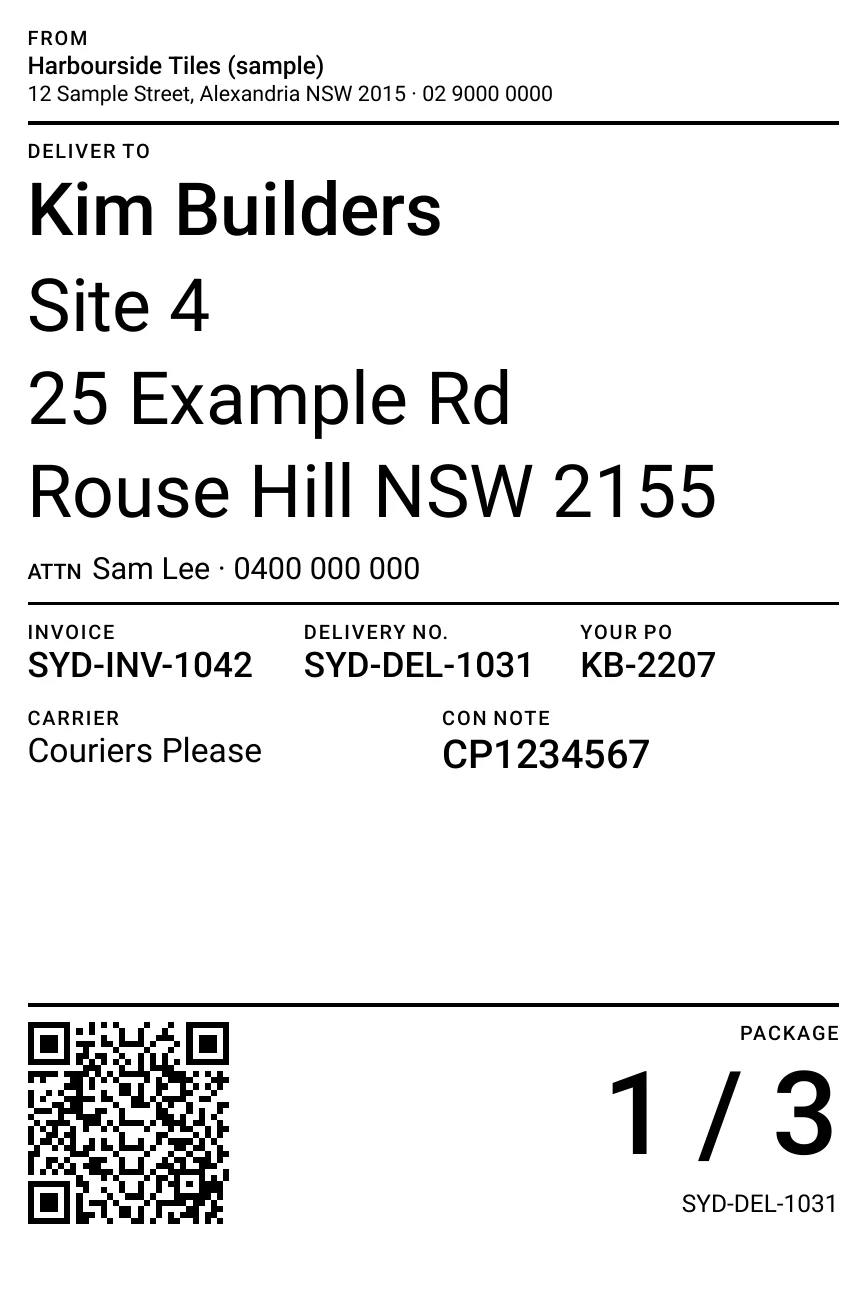
나가는 박스나 팔레트마다 라벨을 뽑아요: 받는 곳, 주소, 인보이스·배송 번호, 운송사와 con note, 1 / 3, 2 / 3…, QR 코드. 가격은 없어요. 크기는 세 가지: 100 × 150 mm(일반 배송 라벨), 100 × 100 mm, 100 × 50 mm.
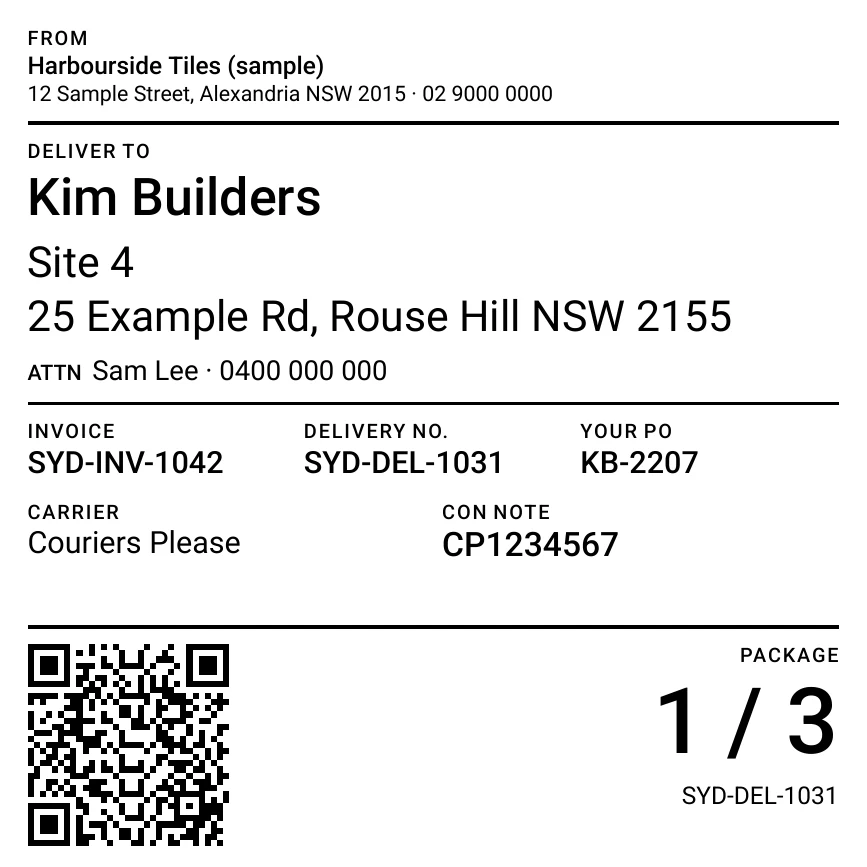
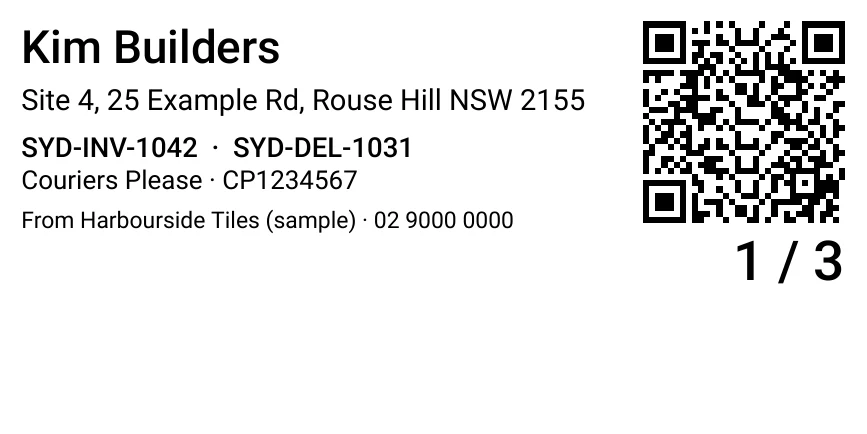
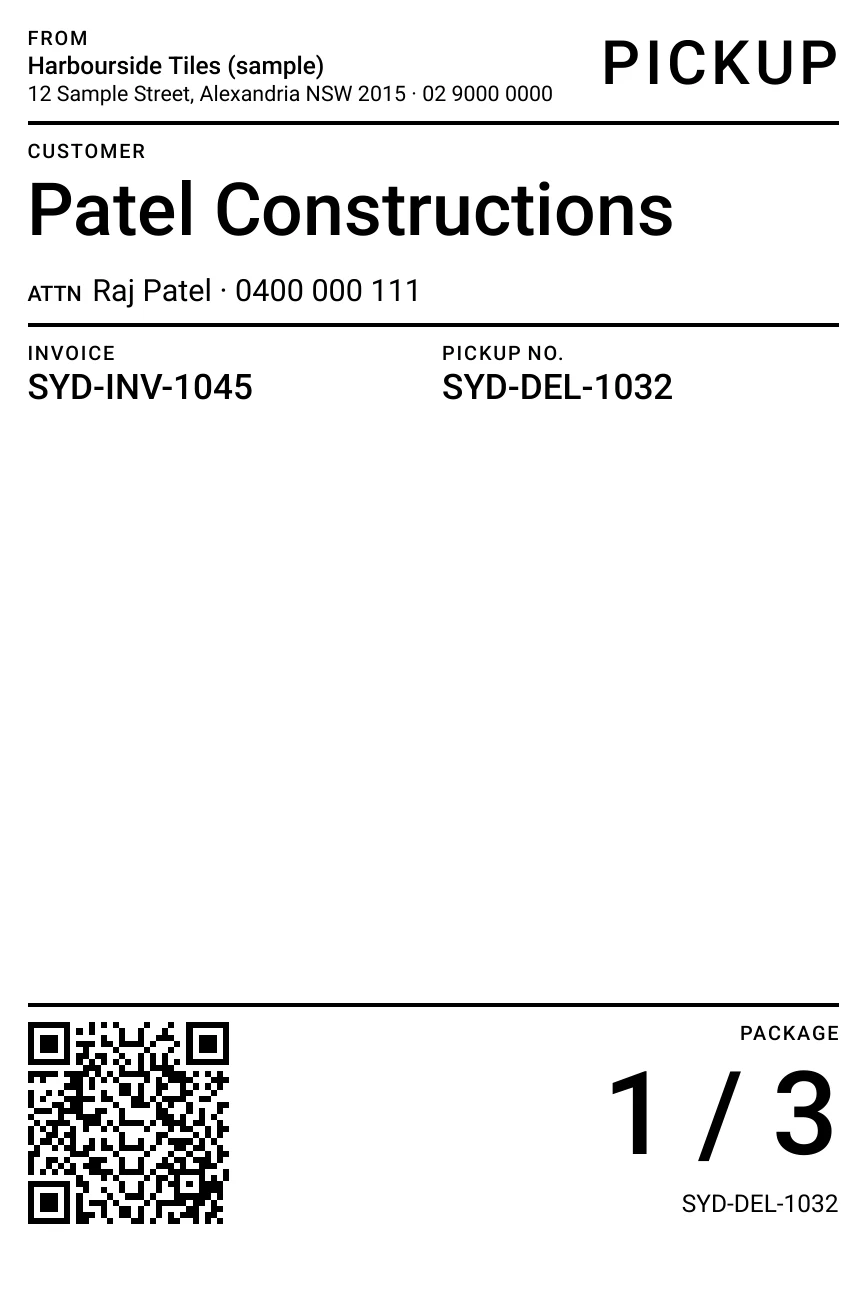
라벨 인쇄
- Packing 화면에서 Print labels를 누르세요 — 포장 중 언제든, 또는 Confirm packing 후 아래 큰 Print labels 버튼. 배송 화면에서는 Mark dispatched 옆에 있어요(출고 후에는 packing slip 옆).
- How many packages?(박스 몇 개)를 입력하세요. 처음엔 비어 있고, 입력한 수는 배송의 Units로 저장돼서 다음엔 채워져 있어요. 출고 후에도 바꿀 수 있어요.
- 크기를 고르고 Print 3 labels를 누르세요. 라벨이 새 탭에 열려요: Print를 누르고 라벨 프린터를 고르세요.
윈도우에서 프린터 설정 (처음 한 번)
- Zebra(예: ZD421)나 TSC(예: TE210) 프린터를 USB로 연결하고, 제조사 웹사이트에서 윈도우 드라이버를 설치하세요(Zebra: ZDesigner 드라이버, TSC: TSC Windows 드라이버).
- 설정 → Bluetooth 및 장치 → 프린터 및 스캐너에서 라벨 프린터를 누르고 인쇄 기본 설정을 여세요.
- 용지(라벨) 크기를 쓰는 라벨에 맞추세요 — 100 × 150 mm(4 × 6 in), 100 × 100 mm, 100 × 50 mm — 그리고 라벨 종류를 맞추세요(Zebra·TSC 모두 보통 Labels with gaps, 라벨 사이 간격). 확인을 누르세요.
- 새 라벨을 넣었으면 프린터 보정(calibration)을 하세요(Zebra: 피드 버튼을 두 번 깜박일 때까지 누름, TSC: 드라이버 Tools의 Calibrate). 라벨 사이 간격을 찾아요.
크롬 인쇄 설정 (처음 한 번)
- 인쇄 창에서 대상(Destination)으로 라벨 프린터를 고르세요.
- 설정 더보기: 용지 크기 = 라벨 크기, 여백 = 없음, 배율 = 기본값 또는 100. 머리글과 바닥글 체크를 빼세요.
- 인쇄를 누르세요. 크롬이 다음에도 이 프린터와 설정을 기억해요.
구매
발주(PO)와 ETA, 입고, 공급자 청구서.
발주서(PO)와 ETA
- Purchasing → Purchase orders를 열고 New PO를 누르세요. 공급업체와 ETA(물건이 도착할 예정일)를 고르세요.
- Create PO를 누르고 줄을 추가하세요. 제품과 수량(팔레트, 박스, 장)을 넣으세요.
- Email을 눌러 공급업체에 보내거나, Print PO / Download를 누르세요. 그다음 Mark as sent to supplier를 누르세요(이메일로 보내면 자동으로 보낸 것으로 표시돼요).
- 배가 늦어지면 ETA를 바꾸고 이유를 적으세요. 모든 변경 기록이 남아요.
- How it arrives에서 Supplier delivers, Self pickup — we collect, Self pickup — the customer collects(고객이 우리 PO를 들고 공급업체에 가요) 중에 고르세요. 직접 픽업이면 ETA가 Pickup date가 돼요.
자동 재주문: Min과 Order up to
제품마다, 지점마다 두 숫자를 정해요. 그 지점에서 팔 수 있는 수량과 이미 주문한 수량을 더한 것이 Min 밑으로 내려가면, Order up to까지 모자란 만큼을 박스 단위로 올려서 Main supplier의 draft 구매 주문(PO)에 넣어요. 저절로 보내지는 않아요. draft를 확인하고 직접 보내세요.
- 제품 화면 위쪽에서 Main supplier를 정하세요. 자동 주문은 이 공급업체로 가요.
- 아래로 내려가 Reorder levels를 보세요. 지점마다 Can sell + on order(지금 팔 수 있는 것 + 오는 중인 것 + 이미 draft PO에 있는 것)가 나와요.
- Min(언제 주문할지)과 Order up to(주문하고 나서 있어야 할 양)를 넣고 Save를 누르세요. 이미 Min 밑이면 바로 draft PO가 만들어져요.
- 주문이 생기면 Today에 Automatic orders to check가 나오고, 구매 주문 목록의 그 draft에 Auto 표시가 붙어요.
- PO를 여세요. Made by the automatic reorder에 줄마다 왜 들어갔는지 나와요(예: can sell + on order 141 m², Min 500 밑 → +659.52 m²). 필요하면 수량이나 ETA를 고치고 Email 또는 Mark as sent to supplier를 누르세요.
웹사이트(포털)로 주문하는 공급업체
어떤 공급업체는 자기 웹사이트로 주문해야 추가 할인을 줘요. 그래도 발주서(PO)는 Lotwisely에서 만들어요. 그래서 재고, ETA, bill은 평소처럼 돌아가고, 이메일만 안 보내요.
- 공급업체를 열고 Edit details를 누른 다음, How we order를 On their website (portal)로 바꾸고 Portal address를 붙여 넣으세요.
- 이제 공급업체 목록, 공급업체 화면, PO 목록의 그 공급업체 PO에 보라색 Portal 표시가 나와요. 공급업체 화면에는 ORDERS ON PORTAL 도장과 Open portal ↗도 나와요.
- PO는 평소처럼 만드세요. 이메일로 보내는 대신 Open portal ↗을 눌러 그 웹사이트에서 주문하고, 그쪽 주문번호를 넣은 뒤 Ordered on portal을 누르세요.
- 이제 PO는 보낸 상태가 되고, 그쪽 주문번호는 Their ref에 나와요. 물건이 오면 평소처럼 입고하고 PO를 bill로 가져오면 돼요.
PO 캘린더
물건이 언제 들어오고 언제 나가는지 한눈에 봐요. 발주서는 ETA나 픽업 날짜에, 입고는 실제 도착한 날에, 공급업체 반품은 나가는 날에 나와요.
- Purchasing → PO calendar를 여세요. This week, +1 week … +5 weeks, 또는 ‹ Previous week를 누르세요.
- 연두색 = 공급업체가 배송. 연주황색 = 직접 픽업(우리가 가지러 가거나 고객이 가지러 가요). 회색 = 입고 완료. 흐린 카드는 아직 공급업체에 안 보낸 임시 저장이에요.
- 공급업체 반품(↩): 장미색 = 공급업체가 우리한테서 픽업, 보라색 = 우리가 가져다줌. 회색 ↩ = 나간 반품. 흐린 카드 = 아직 승인 전.
- 컨테이너 주문(🚢)은 진한 남색 카드로 그날 맨 위에 컨테이너 번호와 함께 나와요.
- 카드를 클릭하면 PO(또는 입고, 반품)가 열려요.
- Search에 공급업체, PO 번호, 컨테이너 번호, 참조 번호, 메모를 입력하세요. 맞는 카드가 강조되고, 다른 주에 있는 결과는 목록으로 나와요. 누르면 그 주로 가요.
컨테이너와 수입 원가(Landed cost)
컨테이너로 들어오는 발주서를 표시하고, 물건이 선반에 오기까지 든 비용(해상 운임, 통관, 운송, 하역, 관세)을 넣으면 재고 원가와 GP가 실제 원가로 계산돼요.
컨테이너 주문 (모든 플랜)
- 발주서에서 🚢 Container order를 체크하고, 알면 Container no.(예: MSCU4821937)를 입력하세요. Save를 누르세요.
- Orders 목록에서 PO 번호 옆에 🚢와 컨테이너 번호가 보여요. 컨테이너 번호로도 검색돼요.
- PO calendar(Plus)에서는 컨테이너가 진한 남색 카드로 그날 맨 위에 나와요.
Landed cost (Plus)
- 공급업체에 보낸 컨테이너 발주서를 여세요. Bills 아래에 Landed cost 카드가 있어요.
- 비용을 GST 별도로 입력하세요: Sea freight, Customs clearance, Container transport, Unloading은 By m²(m² 기준)로, Duty(관세)는 물건값의 %라서 By value(금액 기준)로 나눠요. 다른 비용(항만 비용, 훈증 등)은 + Add a cost로 추가하세요.
- 아직 청구서가 없는 비용에는 Estimate(예상)를 체크하세요.
- 표에 제품마다 공급업체 단가, + Landed, Landed / unit(최종 단가)이 나와요.
- Apply to the stock cost를 누르세요. 이제 재고 금액, 인보이스 GP, 매출 보고서가 Landed 원가를 써요. 이 Lot에서 이미 판 것도 포함돼요.
- 실제 청구서가 오면 금액을 고치고 Estimate 체크를 빼고 Update the stock cost를 누르세요.
입고(Receive goods)와 매입 청구서(bill) — 왜 두 단계인가요
많은 프로그램은 공급업체 인보이스를 입력하는 것부터 시작해요. Lotwisely는 물건이 먼저예요. Receive goods에 도착한 물건을 기록하면, 갚을 돈인 bill이 거기서 만들어져요. 그래서 창고에서 가격을 보지 않고 휴대폰으로 입고할 수 있고, 물건이 선반에 올라가는 순간 재고가 맞아요.
문서 두 개, 하는 일도 둘
- Receive goods(입고, 예: SYD-REC-1023)는 물건에 대한 거예요. 어떤 제품이 몇 개, 어떤 lot과 shade로, 어느 선반에 들어왔는지. 재고가 들어오고 발주서가 업데이트돼요. Warehouse 직원이 휴대폰으로 할 수 있고, 가격은 안 보여요.
- bill은 돈에 대한 거예요. 공급업체 인보이스 번호, 원가, GST, 운임이나 통관비, 지불 기한. Bill payments로 지급하고, Xero나 QuickBooks로 넘어가는 것도 bill이에요. Owner, Admin, Sales가 봐요.
- bill을 따로 만들지는 않아요. Receive를 누르면 만들어지고, 입고 번호와 같은 번호, 발주서의 원가(없으면 제품의 원가), 공급업체의 GST가 들어가요.
보통 순서: 물건 먼저, 그다음 bill
- 물건이 도착해요. 창고에서 Receive goods를 열고, PO를 가져오고, lot과 선반을 입력하고 Receive를 눌러요. 휴대폰이든 컴퓨터든 돼요.
- 사무실에서 Purchasing → Bills를 열거나, 입고 화면에서 Open the bill을 눌러요. 공급업체 인보이스가 오면 PDF를 bill에 끌어다 놓고(또는 이메일을 Invoice inbox로 전달하고), 인보이스 번호와 지불 기한을 입력해요.
- 원가를 인보이스와 하나씩 맞춰 보세요. Costs are typed: Inc GST를 고르면 인보이스에 적힌 GST 포함 금액 그대로 넣을 수 있어요. Lotwisely는 GST를 뺀 금액으로 저장해요. 운임이나 통관비는 + Add a charge로 넣고 Save bill을 누르세요.
- 지불 기한이 되면 Pay this bill을 누르세요(또는 Bill payments).
인보이스가 물건보다 먼저 올 때
- 사무실에서 입고를 먼저 시작해요. Receive goods → New receipt에서 공급업체를 고르고, PO에서 Import all, 인보이스 번호, 지불 기한, 원가를 넣어요(Inc GST로 넣어도 되고, Fill from the paperwork로 AI가 인보이스를 읽게 해도 돼요). Save draft를 누르세요.
- 트럭이 오면 창고에서 그 draft를 열어요. Receive goods와 Today의 Receipts in progress에 있어요. lot과 선반을 입력하고 Receive를 누르면, 사무실에서 넣은 원가로 bill이 만들어져요.
입고(Receive goods)
입고도 인보이스처럼 하나의 문서예요. 사무실에서 시작하고, 창고에서 컨테이너 앞에서 휴대폰으로 마무리할 수 있어요.
- Purchasing → Receive goods를 열고 New receipt를 누르세요(또는 발주서에서 Receive goods를 누르세요).
- Supplier를 고르세요. 그 업체의 열린 발주서가 나와요. Import all을 누르거나, 줄마다 + add를 누르세요. 한 번 배송에 여러 PO가 올 수도 있어요.
- PO에 없던 물건은 Add a product에 이름, SKU, 바코드 일부를 입력하거나, Scan을 누르고 카메라로 박스 라벨을 비추세요.
- 줄마다 박스에 적힌 Lot no.와 Shade를 입력하고, Location을 고르고, 수량을 확인하세요. 한 줄이 lot 두 개로 왔으면 + another lot을 쓰세요.
- 있으면 Their invoice / delivery no.와 Payment due를 입력하세요. 나중에 마치려면 Save draft를 누르세요.
- Receive를 누르세요. 재고가 들어오고, PO가 업데이트되고, bill이 만들어져요.
- 받은 뒤(또는 Draft를 저장한 뒤) Delivery note에서 Take a photo로 물건과 같이 온 종이를 찍거나 PDF를 올리세요. bill 화면에서도 같이 보여요.
매입 청구서(bill), 공급업체 반품, bill 지급
매입 청구서(bill)
- 입고할 때마다 bill이 만들어져요. Purchasing → Bills에서 줄 돈, 만기일, 연체된 것을 확인하세요.
- bill을 열어 원가를 고치거나, 운송비나 통관비를 줄로 추가하거나, 공급업체 인보이스 번호를 입력하세요. Save bill을 누르세요.
- Supplier’s invoice에 공급업체 이메일로 온 PDF(또는 사진)를 끌어다 놓으세요. 아래에 입고의 delivery note가 같이 보여서 가격과 수량을 한 화면에서 맞춰 볼 수 있어요. Xero나 QuickBooks가 연결돼 있으면 그 bill에 PDF가 첨부로 같이 가요.
공급업체 반품
- bill에서 시작할 때: bill을 열고 Return to supplier를 누르세요. 돌려보낼 줄, 수량, lot을 고르거나, 가격만 크레딧 받는 것을 고르세요.
- bill 없이: Purchasing → Supplier returns에서 New return을 누르세요. 공급업체를 고르고, 돌려보낼 품목을 재고에서 바로 골라요 — lot과 선반(각각 수량과 어느 공급업체에서 들어왔는지 보여요), 박스 수. 단가는 그 lot이 들어온 bill 단가로 채워지고 바꿀 수 있어요.
- 줄마다 Disc %가 있어요. 공급업체가 Restocking fee를 떼면 그 칸에 물건 금액의 % 또는 $ 금액으로 넣으세요. 이름도 바꿀 수 있어요(예: Handling fee). 크레딧은 fee를 뺀 뒤 GST를 더해 계산되고, 반품 PDF에 “Less: Restocking fee 15%”로 찍혀요.
- How it goes back에서 Supplier picks up(공급업체가 와서 가져감) 또는 We take it back(우리가 직접 가져다줌), 날짜, 공급업체 반품 번호(RA), 메모를 넣으세요. 그 날짜에 PO calendar에 나와요.
- Owner나 Admin이 Approve를 눌러요. 물건은 선반에 그대로 있지만 공급업체 몫으로 잡혀서 아무도 팔 수 없어요. 아직 크레딧은 없어요.
- 그날 Sales나 창고 직원이 Picked up by the supplier(또는 Taken back)를 누르면 재고가 빠지고 bill에서 크레딧만큼 빠져요. 남는 금액은 공급업체 크레딧이 돼요.
bill 지급
- Purchasing → Bill payments를 열고 Pay bills를 누르세요(공급업체 페이지의 Pay bills도 돼요).
- 공급업체, 날짜, 결제 수단, 참조 번호, 그리고 bill마다 얼마를 낼지 정하세요. 공급업체 크레딧이 있으면 먼저 쓰세요.
- Save bill payment를 누르세요.
Invoice inbox: 이메일로 받는 공급업체 인보이스
- Purchasing → Invoice inbox를 여세요(Owner, Admin, Sales). 맨 위에 회사 전용 주소가 있어요. 예: *yourcompany-7k2@bills.lotwisely.com*. Copy를 누르세요.
- 거래처와는 지금 쓰는 이메일을 그대로 쓰세요 — 거래처 쪽은 바뀌는 게 없어요. 인보이스 메일을 이 주소로 전달하거나, 메일함에 규칙 하나를 만들어 저절로 오게 하세요(Gmail: 설정 → 전달 및 POP/IMAP → 전달 주소 추가, 그다음 거래처로 필터를 만들고 "전달"; Outlook: 규칙 → 전달).
- Gmail은 먼저 이 주소로 Forwarding Confirmation 메일을 보내요. 그 메일이 Invoice inbox에 나타나니 안의 링크를 눌러 승인하세요.
- 메일마다 PDF와 사진이 보여요. 보낸 사람(Suppliers의 이메일)으로 거래처를 알아보고 bill을 추천해요 — 먼저 제목이나 파일 이름에 Their invoice no.가 있는 bill, 그다음 그 거래처의 안 갚은 bill. Attach to …를 누르면 파일이 bill에 붙고 Xero나 QuickBooks로도 같이 가요.
- 물건보다 먼저 온 인보이스는 Inbox에서 기다려요. 입고하면 bill 화면의 Waiting in your invoice inbox에 보이니 Attach here를 누르세요.
- Owner나 Admin이 Attach by itself when the invoice number matches exactly one bill을 켜면 대부분의 인보이스는 누를 필요도 없어요 — 물건보다 먼저 온 것도요.
돈, 리포트, 연결
결제, credit note, statement, 리포트, 매출 목표, PDF와 이메일, AI.
고객 결제
- 인보이스, 고객 페이지, 또는 Sales → Customer payments에서 Receive payment를 누르세요.
- 날짜, Method, 참조 번호를 고르세요. Amount received를 입력하면 열린 인보이스에 만기가 오래된 것부터 나눠 들어가요. 인보이스마다 금액을 직접 넣어도 돼요.
- credit note나 보증금을 인보이스에 쓰려면 그 인보이스의 Use credit…에서 고르세요.
- Save payment를 누르세요. 다 채워진 인보이스는 Paid로 바뀌어요.
Credit note, 반품, 환불
물건이 돌아왔을 때, 주문 일부가 더 필요 없을 때, 결제 후 가격을 고칠 때 credit note를 쓰세요.
- Credit notes 목록의 New credit note(또는 Create new → Credit note)를 누르세요. Which sale? 창에서 인보이스 번호, 고객 이름·전화·이메일, 현장 메모, 제품으로 찾거나 최근 인보이스에서 고르세요. (인보이스 화면의 New credit note를 누르면 바로 그 인보이스로 가요.)
- 이유를 적으세요. Cancel — not delivered: 아직 배송 안 된 것 중 더 필요 없는 양. 그만큼 예약이 풀려요.
- + Goods returned: lot, 양, 상태, 어디로 보낼지. Good — back on sale은 같은 lot으로 선반에, Faulty — not for sale은 판매 불가 위치로 가요.
- Price adjustment: 금액만 크레딧해요.
- Save for approval을 누르세요. Owner나 Admin이 확인하고 Approve & post를 눌러요.
- 크레딧은 먼저 원래 인보이스에서 빠져요. 남는 건 고객 크레딧이에요: Use on another invoice로 다른 인보이스에 쓰거나, Refund as money에서 돌려줄 방법을 고르고 Record refund를 누르세요.
고객 거래 명세서
거래 명세서에는 기초 잔액, 기간 내 모든 인보이스·결제·크레딧과 누적 잔액, 월별 연령 분석, 아직 남은 금액, 결제 방법이 나와요.
여러 고객에게 명세서 이메일 보내기
- Sales → Statements를 여세요. 기간을 고르세요: This month, Last month, Last 3 months, This financial year, 또는 날짜 지정.
- 보여 줄 고객을 고르세요: Balance due, Overdue, In credit, Not zero, All customers. 고객마다 연령 분석(Current, 그 전 3개월, Older), 잔액, 연체 금액, 마지막으로 명세서를 보낸 날이 나와요.
- 고객을 체크하고(전체는 맨 위 상자) Email statements를 누르세요.
- 제목과 메시지를 확인하세요. {customer}, {balance_line}, {period} 같은 부분은 고객마다 자동으로 채워져요. Send를 누르세요.
- 고객마다 Sent ✓가 나와요. 이메일이 없는 고객은 건너뛰어요. 고객 정보에 이메일을 넣고 다시 보내세요.
고객 한 명
- 고객을 여세요(Statements나 Customers에서 이름 클릭).
- Print statement, Download, 또는 Email statement를 누르고 기간을 고르세요.
결제 알림과 월말 명세서 자동 이메일
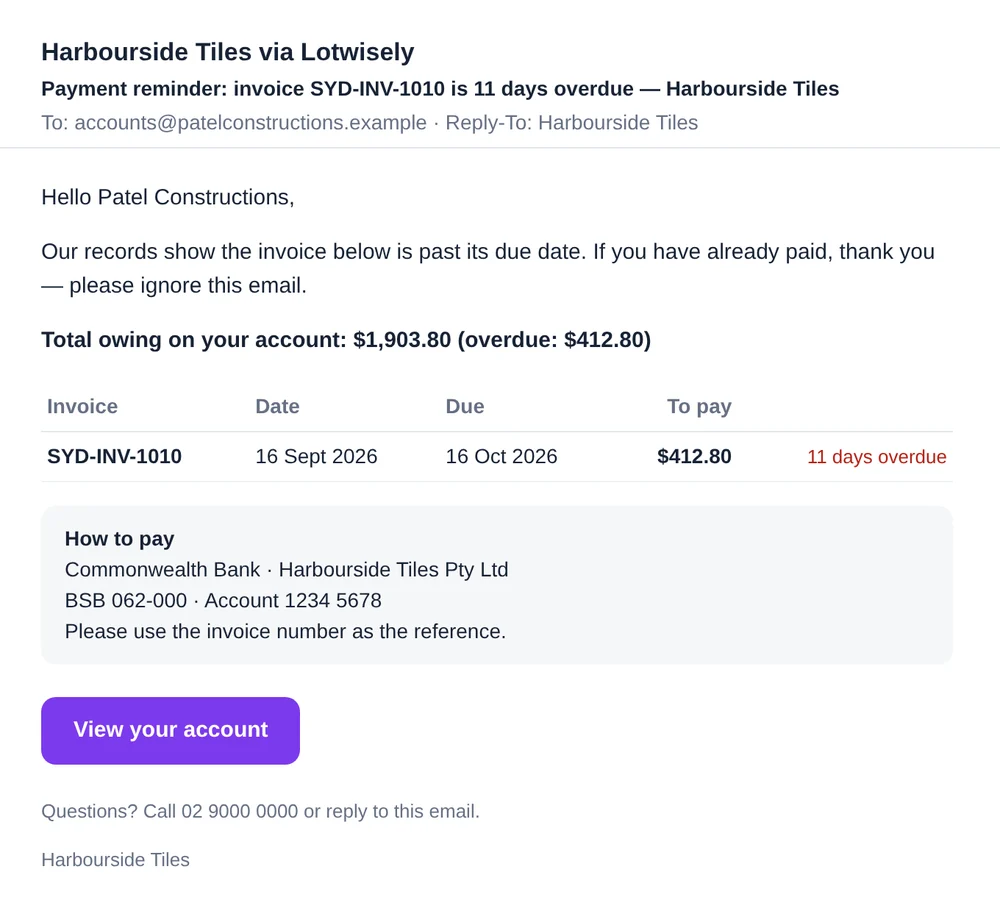
- Settings → Reminders & statements를 여세요(Owner나 Admin). Email payment reminders를 체크하고 날짜를 적으세요. 기한 기준 일수이고, 마이너스는 기한 전이에요. 보통은 -3, 7, 14, 30: “Due soon”, 그다음 “Payment reminder”, “Second reminder”, “Overdue account”.
- Email last month’s statement every month를 체크하고 날짜(예: 1일)와 받을 고객을 고르세요: 돈을 받을 고객, 크레딧이 있는 고객도, 또는 그 달 거래가 있었던 고객도.
- A person checks them first(처음엔 추천) 또는 Send them by themselves를 고르고 Save를 누르세요. Check now를 누르면 오늘 메일을 바로 만들어요.
- 매일 아침 Today와 Sales → Reminders & statements에 고객별 카드(= 메일 한 통)로 기다려요. 보내지 않을 것은 체크를 빼고 Send, 또는 Don’t send these를 누르세요.
- 고객은 인보이스, 전체 미수금, 결제 방법, View your account 버튼이 담긴 메일 한 통을 받아요. 버튼을 누르면 로그인 없이 잔액, 연체, 명세서 PDF를 볼 수 있어요. 링크는 60일 동안 열려요.
현금 요약(Cash summary)
Reports → Cash summary는 정산 화면이에요. 고른 기간의 매출과, 결제 수단별로 들어오고 나간 모든 돈이 나와요.
- Reports → Cash summary를 여세요.
- 목록에서 기간을 고르세요 — Today, This week, Last month, This financial year… — 또는 Choose dates…로 From과 To를 직접 정하세요.
- 위쪽에 Sales, Credit notes, Net sales가 나와요. 아래 Cash-up by payment method에는 결제 수단별로 받은 돈, 환불, 순액이 나와요.
- 결제 수단을 클릭하면 결제 내역이 보여요. 컴퓨터에서는 Print를 누르세요.
판매, 재고, 구매 리포트
판매 리포트
- Reports → Sales reports를 여세요. 날짜와 Group by를 고르세요: 고객, 고객 그룹, 제품, lot, 카테고리, 공급업체, 영업 직원, 월, 지점.
- 줄을 클릭하면 그 안의 모든 인보이스가 보여요. Invoice margin은 인보이스별 매출 총이익(GP)이에요. GP under 20% only를 체크하면 이익이 적은 것만 찾을 수 있어요.
- Tax summary는 세율별 매출과 세금, Cancelled invoices는 취소된 것 목록이에요.
재고 리포트
- Reports → Inventory reports를 여세요. Stock valuation은 원하는 날짜의 재고 가치를 제품, lot, 위치, 카테고리, 공급업체, 지점별로 보여 줘요.
- Slow-moving lots와 Remnant lots는 먼저 팔아야 할 것을 보여 줘요. Stock movement는 기간의 기초, 입고, 출고, 기말 재고를, Adjustments & damage는 재고 실사 변경과 금액을 보여 줘요.
구매 리포트
- Reports → Purchase reports를 열면 공급업체별·제품별 구매, 아직 안 들어온 Open PO lines, Aged payables(공급업체에 줄 돈을 월별로), Supplier costs(가격 변화), Tax summary가 있어요.
매출 목표 (Sales targets)
영업 담당자마다, 그리고 회사 전체에 매달 매출 목표와 GP(매출총이익) 목표를 정하고, 누가 페이스에 맞게 가고 있는지 매일 봅니다.
- Owner나 Admin이 Settings → Team → Sales targets를 열고 달을 고르세요.
- 회사 전체와 사람마다 Sales target(세금 제외)과 GP target(금액)을 넣으세요. GP %는 자동으로 계산되고, 작년 같은 달 매출이 옆에 나와요.
- Save를 누르거나, Save and copy to the rest of the year를 눌러 그 회계연도의 남은 달에 같은 숫자를 넣으세요.
- Dashboard의 Sales targets에서 모든 사람의 매출과 GP를 목표와 비교해서 봐요 — 이번 달, 지난달, 올해 누적. 막대 위의 검은 선은 오늘까지 와 있어야 할 위치예요: on pace, behind pace, ✓ reached.
- 영업 담당자는 Today 맨 위에서 My target을 봐요: 얼마나 왔는지, 얼마 남았는지, 며칠 남았는지.
Sales hub와 Purchase hub
한 기간의 모든 문서를 한 목록에서 봐요. 문서마다 합계, 결제됐거나 쓴 금액, 잔액이 나와요.
- Sales → Sales hub(인보이스, pro forma, credit note) 또는 Purchasing → Purchase hub(bill, 공급업체 반품)를 여세요. This week로 열려요.
- 다른 기간, 문서 종류, Open only (balance left), All branches를 고르세요. 위쪽 합계도 따라 바뀌어요.
- 줄을 클릭하면 문서가 열려요.
PDF와 이메일
- 견적, pro forma, 인보이스, 발주서, credit note, 고객 페이지(거래 명세서)에서 Print나 Download를 누르세요(휴대폰은 Share).
- Email을 누르면 PDF를 첨부해서 보내요. 고객이나 공급업체 이메일이 채워져 있고, 메시지는 바꿀 수 있어요. 고객별로 정해 둔 문구도 쓸 수 있어요(아래 내 이메일 문구).
견적서, 인보이스, 발주서에 파일 붙이기
도면, 사진, 고객 PO 붙이기
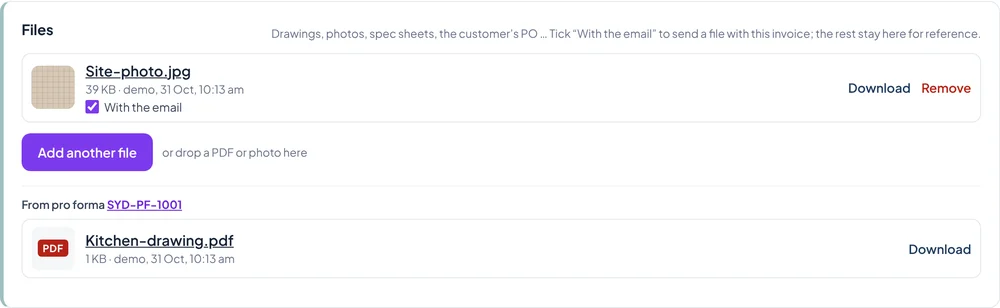
- 견적서, pro forma, 인보이스, credit note, 발주서를 열고 맨 아래 Files로 가세요. 인보이스와 pro forma는 위쪽 칩 막대의 Files를 누르면 바로 내려가요.
- + Add a file을 누르거나(휴대폰은 Take a photo 또는 Choose a file) PDF나 사진을 끌어다 놓으세요. 문서당 10개, 파일 하나 10 MB까지예요. 사진은 저절로 작게 줄어요.
- 고객(또는 공급업체)에게 PDF와 함께 보낼 파일은 With the email에 체크하세요. 체크하지 않은 파일은 사내 참고용으로 남아요.
내 이메일 문구
모든 이메일에 쓰는 회사 문구
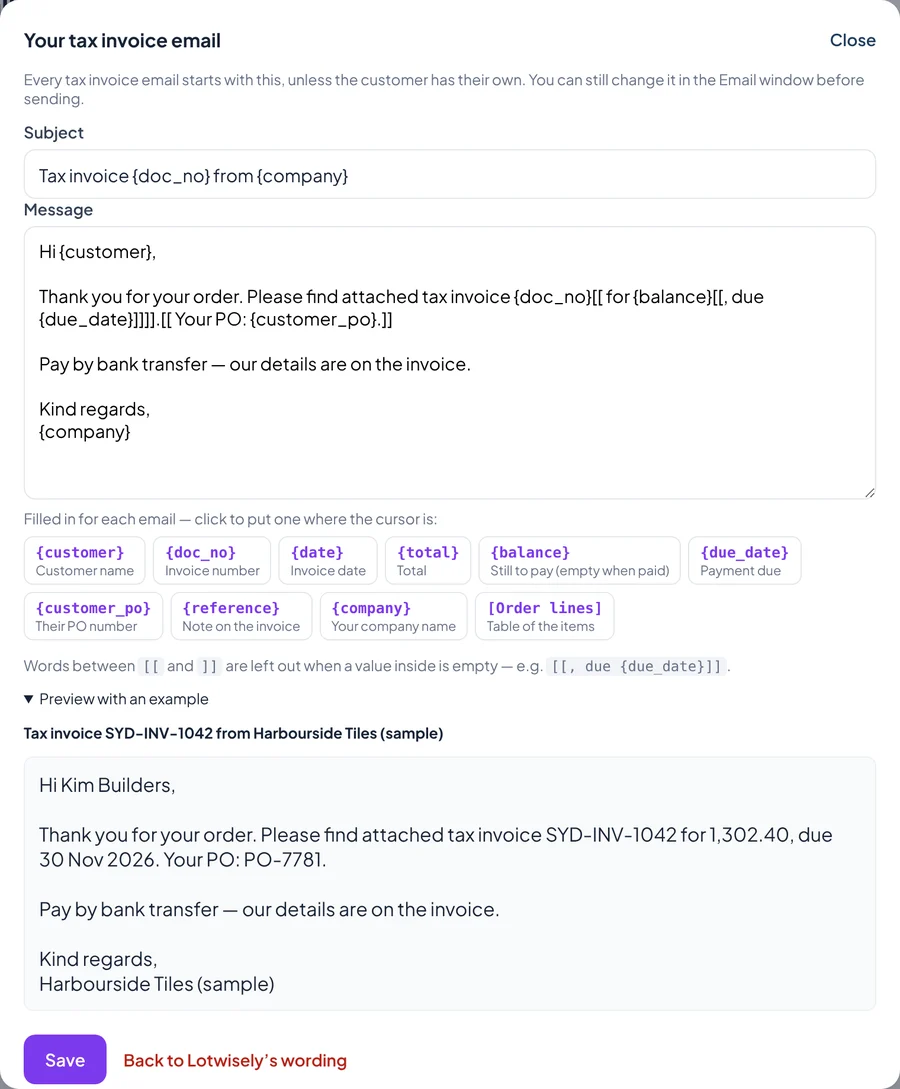
- Settings → Selling → Email messages를 여세요(Owner 또는 Admin).
- Tax invoice, Quote, Pro forma invoice, Credit note, Statement, Purchase order 옆의 Write your own을 누르세요. Lotwisely 기본 문구에서 시작해요.
- 제목과 본문을 고치세요. {customer}, {doc_no}, {due_date} 같은 빈칸을 누르면 커서 자리에 들어가고, 이메일마다 그 문서 값으로 채워져요. Preview with an example로 어떻게 읽히는지 보세요.
- Save를 누르세요. 이제 그 종류의 이메일은 모두 이 문구로 시작해요. 보내기 전에 이메일 창에서 얼마든지 고칠 수 있어요.
고객이나 공급업체 한 곳만 따로
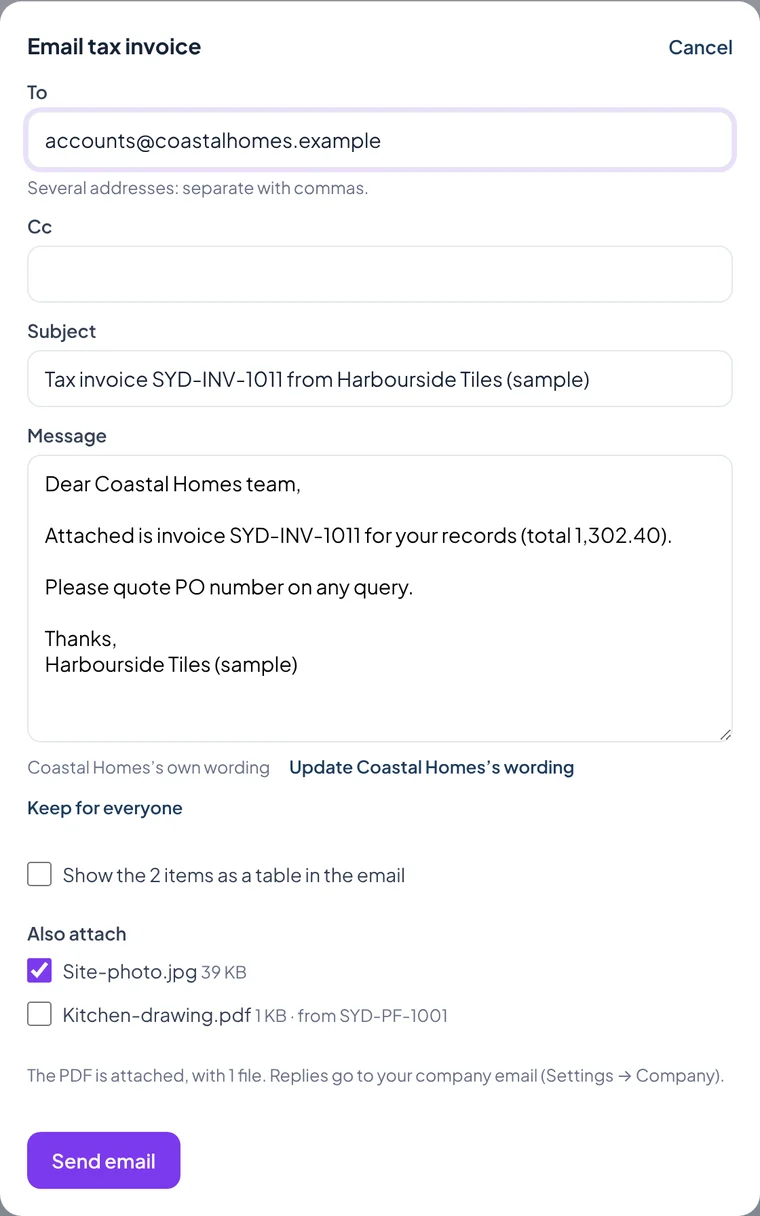
- Email 창에서 그 고객이 원하는 대로 글을 쓴 다음 Keep this for …(고객 이름)를 누르세요.
- Lotwisely가 문서 번호, 이름, 금액이 있던 자리를 빈칸으로 바꿔서 보여 줘요. 확인하고 Save를 누르세요.
- 이제 그 고객에게 보내는 이메일(공급업체라면 발주서)은 이 문구로 시작해요. 본문 아래 줄에 지금 어떤 문구인지 나와요: 고객 전용, 회사 문구, Lotwisely 기본.
AI 비서 (Claude)
- Settings → AI assistants를 열고 연결 주소 옆의 Copy를 누르세요.
- Claude에서 Settings → Connectors를 열고 Add custom connector를 눌러 이름을 Lotwisely로 하고 주소를 붙여 넣은 뒤 Add, 그다음 Connect를 누르세요.
- 열리는 창에서 Lotwisely에 로그인하고 Allow를 누르세요.
- Claude가 질문할 때마다 허용할지 물어봐요. 묻지 않게 하려면 Settings → Connectors → Lotwisely에서 읽기 전용 도구(Read-only tools)를 Always allow로 바꾸세요. 읽기만 하고 아무것도 바꾸지 않아요.
- 평소 말로 물어보세요. 예: “시드니에 PT-6060 shade별, 선반별로 얼마 있어?”, “금요일까지 85m² 줄 수 있어?”, “오늘 늦은 것 뭐 있어?”, “Coastal Homes 미수금 얼마야?”, “올해 마진 상위 10개 상품”.
휴대폰에서 Lotwisely 쓰기
Lotwisely 앱을 설치하세요. iPhone은 App Store, Android는 Google Play에서요. 컴퓨터와 같은 이메일과 비밀번호로 로그인해요.
- iPhone: App Store에서 Lotwisely: Lot & Batch Stock을 설치하세요.
- Android: Google Play에서 Lotwisely: Lot & Batch Stock을 설치하세요.
- 앱을 열고 컴퓨터와 같은 이메일과 비밀번호로 로그인한 뒤 지점을 고르세요.
- 앱이 물어보면 알림을 허용하세요. 창고 직원은 지점에 픽업이나 배송이 잡히면 To pack 알림을 받아요(날짜가 바뀌거나 취소될 때도). 기사는 Your delivery 알림을 받아요. 알림을 누르면 그 화면이 열려요.
화면 둘러보기
휴대폰에서도 컴퓨터와 같은 회사, 같은 지점이 보여요. 한 손으로 쓰기 좋게 되어 있고, 앱(iPhone, Android)은 시작 화면에서 열려요.
- 맨 위 Scan anything: 박스, 선반 라벨, 인보이스, 도켓, PO 번호 — 스캔하면 맞는 화면이 저절로 열려요.
- 그 아래 Warehouse: Packing, Receive goods, Stock, Received items, Stocktake.
- This week: Deliveries, In & out(들어올 PO와 돌려보낼 반품), Purchase orders. Sales & money: Invoices, Cash-up, Shifts(Sales와 Owner).
- 화면 맨 아래 큰 버튼이 그 화면의 주요 동작이에요 — 스캔, 입고, 저장. 왼쪽 위 화살표는 뒤로 가기예요.
픽업이나 배송 포장하기
줄마다 어디로 가서, 어떤 lot을, 얼마나 꺼낼지 알려 줘요. 선반 라벨을 스캔하면 포장돼요. Lotwisely가 맞는 선반의 맞는 lot인지 확인해요.
TodayTomorrow+2 daysThis week
SYD-INV-1011Pick upTo packCoastal HomesTownhouses 1–3, 40 Dune RdToday · 2 lines
SYD-INV-1003DeliveryPackedHarbour BathroomsHallway and living, 3 Bay StToday · 1 line · Kestrel Lane Freight
▣ Scan a packing slip
1 / 7 · On the phone → in the office
Open the phone: today’s pickups and deliveries
Packing opens first. Each job shows the customer, the invoice and how many lines are packed. Pick another day, next week or what went last week with one tap.
DateNumberCustomerStatus
TodaySYD-DEL-1009PickupCoastal HomesScheduled0 of 2 packed
TodaySYD-DEL-1010DeliveryHarbour BathroomsPackedKestrel Lane · 2 units
TomorrowSYD-DEL-1008DeliveryKim BuildersScheduled0 of 1 packed
Proof of pickup shows here when the customer collects.
작업 찾기
- Packing을 누르세요. 오늘의 픽업과 배송(늦은 것 포함)이 인보이스, 고객, 포장된 줄 수(예: (0/2))와 함께 나와요.
- 위쪽 버튼으로 Today, Tomorrow, +2 days, This week, All open을 고르세요(옆으로 밀면 더 있어요).
- 작업을 누르면 열려요. 또는 위쪽 스캔 버튼을 누르고 포장 명세서, 손님의 도켓, 세금 인보이스의 QR 코드를 스캔하세요.
줄마다 포장하기
- 줄은 선반 순서대로 정렬돼요. 줄마다 선반 코드가 크게(예: YARD), lot과 shade, 수량이 Pallet · Box · Piece로 나와요.
- 선반으로 가서 Scan shelf label(또는 줄의 QR 버튼)을 누르세요. 카메라로 선반의 라벨을 비추세요.
- 맞는 라벨이면 그 줄이 포장돼요. 초록색으로 바뀌고 체크 표시가 생기며 위쪽 막대가 채워져요. 카메라를 닫지 않고 다음 선반을 계속 스캔할 수 있어요.
- 틀린 라벨이면 이유와 함께 거절돼요 — wrong lot 또는 wrong shelf. 맞는 선반을 찾아 다시 스캔하세요.
- 선반에 라벨이 없나요? Pack without scanning을 누르고 박스의 lot을 확인했다고 체크하세요. 손으로 포장한 것으로 기록돼요.
확인
- 모든 줄을 포장하면 Confirm packing을 누르세요. 작업이 Packed — ready to go 상태가 되고 사무실에서도 보여요.
- 배송이면 기사가 정해지지 않았을 때 위쪽에서 Driver를 고르세요. 포장이 끝나면 줄 아래에 기사 QR과 Email link to …가 나와요.
- 출고되거나 픽업될 때까지 재고는 그대로 있어요.
- 회사가 Warehouse manager에게 맡겼다면, 직원은 포장까지 하고 매니저가 확인해요. 매니저가 Confirm packing, 그다음 Dispatched를 누르고, 픽업이면 이름·서명·사진을 받아 Picked up을 눌러요. 직원 화면에는 a Warehouse manager checks it이 나와요.
출고와 픽업 완료
트럭으로 배송이 나갈 때
- 포장된 배송을 여세요. Dispatched on 옆의 날짜를 확인하세요.
- Dispatched를 누르고 확인하세요. 이때 재고가 빠져요.
고객이 가지러 왔을 때
- 포장된 픽업을 열고 Picked up을 누르세요.
- 가져가는 사람의 이름을 입력하세요(연락처 본인이면 이름을 누르세요).
- Tap to sign을 누르고 휴대폰을 건네세요. 손가락으로 크게 서명하면 돼요. Clear는 다시 하기, Done은 저장이에요.
- Take photo를 누르고 사진을 한 장 이상 찍으세요. 물건, 차량, 사람 등이요. 여섯 장까지 찍을 수 있고 ×로 지워요.
- Confirm picked up을 누르세요. 재고가 빠지고 증빙이 픽업에 저장돼요.
기사용: 배송하고 증빙 남기기
Deliveries add-on에 들어 있어요. 기사는 어디로 가는지, 누구에게 전화할지, 무엇을 가져가는지 보고 — 가격은 안 보여요 — 배송을 기록해요.
링크로 (외부 기사)
- 이메일의 링크를 열거나, 휴대폰 카메라로 packing slip의 DRIVER QR을 찍으세요.
- 배송이 보여요: Open in Maps, 연락처 Call, 메모, 가져갈 물건.
- 현장에서 Who received it?에 받은 사람을 입력하세요 — 연락처 이름을 누르거나 Left on site.
- Take photo를 눌러 물건을 둔 곳 사진을 한 장 이상(최대 6장) 찍으세요.
- 가능하면 손가락으로 서명을 받으세요(선택).
- Delivered — save를 누르세요. 사진과 서명과 함께 Delivered ✓가 나와요.
로그인으로 (우리 직원 기사)
- Lotwisely 초대 메일을 열고 Join을 누른 뒤 비밀번호를 정하세요.
- 휴대폰에서 로그인하면 My deliveries가 나와요 — To do(오늘과 늦은 것), Upcoming, Done.
- ↑ ↓로 오늘 도는 순서를 정하세요.
- 도착할 때마다 Deliver를 누르면 같은 증빙 화면이 열려요. 저장 뒤 Back to my deliveries.
배송하지 못할 때
- 증빙 아래의 Couldn’t deliver?를 누르세요.
- 이유를 고르고, 필요하면 메모(Other는 필수)를 쓰고 사진을 찍으세요 — 닫힌 문, 틀린 번지 등.
- Save — not delivered를 누르세요. 다음은 사무실이 정해요. 결국 배송했다면 평소처럼 증빙을 저장하세요.
이미 나간 작업
- Packing 위쪽 버튼을 끝까지 옆으로 밀고 Done을 누르세요.
- 끝난 작업은 계획한 날이 아니라 실제로 나간 날로 찾아요. Dispatched나 Picked up, 날짜, 가져간 사람이 나와요.
- 누르면 픽업 증빙과 함께 열려요.
휴대폰으로 입고하기
휴대폰을 들고 컨테이너 앞에서 하세요. 사무실에서 입고를 시작하면 여기서 마무리해요.
- Receive goods를 누르세요. In progress에서 입고를 열거나, + New receipt를 누르고 들어온 PO를 누르세요(PO가 없으면 Choose the supplier). 아직 안 온 줄이 들어와요.
- 공급업체 서류의 번호를 Their invoice / delivery no.에 입력하세요.
- Scan boxes를 누르고 박스의 바코드를 비추면 그 줄이 열려요. 박스에 적힌 Lot number와 Shade를 입력하고, Shelf를 고르고(또는 Scan the shelf), How many came을 확인한 뒤 Done.
- 한 번에 lot이 두 개 왔나요? 수량을 줄이고 나머지는 + Another lot. 바코드 없는 제품은 Find a product (no barcode).
- 모든 줄이 Ready가 되면 Receive를 누르세요. 재고가 들어오고, PO가 업데이트되고, bill이 만들어져요.
휴대폰으로 지점 간 이동
보내는 지점은 배송처럼 포장하고, 받는 지점은 스캔으로 선반에 넣어요. 앱에는 아직 없어요. 휴대폰 브라우저에서 app.lotwisely.com을 열거나 컴퓨터를 쓰세요.
- Packing을 누르세요. 맨 위 Branch transfers에 우리 지점이 보낼 것(To MEL)과 우리 지점으로 오는 것(From SYD)이 나와요.
- 보내기: 열어서 줄마다 선반 라벨을 스캔하세요. lot이나 선반이 틀리면 거절돼요. 또는 Pack without scanning을 누르세요. 다 포장되면 Send — on its way를 누르세요.
- 받기: 이동 전표의 QR을 스캔하세요(목록에서 열어도 돼요). 줄마다 넣을 선반의 라벨을 아무거나 스캔하거나 선반 코드를 입력하세요. 덜 왔으면 Less arrived?를 누르고 실제 수량을 넣으세요. 그다음 Receive를 누르세요.
재고와 lot 확인
- Stock을 누르세요. SKU, 이름, 공급업체 코드, 바코드로 찾거나 Scan a box or shelf label을 누르세요.
- 제품마다 우리 지점에서 팔 수 있는 수량이 Pallet · Box · Piece로 나오고, 예약, 나갈 예정, 들어올 수량도 나와요.
- Lots and shelves에서 모든 lot과 shade, 위치, 남은 수량이 보여요. 다음 제품은 Scan another.
휴대폰에서 인보이스 보기
- 시작 화면에서 Invoices를 누르세요. 번호, 고객, 참조, PO로 찾거나 Scan an invoice or docket을 눌러 QR을 스캔하세요.
- 열면 합계, 받은 돈, 남은 돈이 나오고, 줄마다 나간 것, 예정된 것, 아직 정할 것이 나와요.
- Deliveries and pickups에서 하나를 누르면 Packing에서 열려요. Call을 누르면 고객에게 전화해요.
- 견적, 새 인보이스, 결제는 웹 앱에서 만들어요 — 컴퓨터, 또는 휴대폰 브라우저의 app.lotwisely.com.
재고 실사 (Stocktake)
- 시작 화면에서 Stocktake를 누르세요. 재고 실사를 열고(새로 하려면 + New stocktake, 이름과 선반 선택) Count를 누르세요.
- 선반을 고르고, 선반 라벨을 스캔(또는 제품 찾기)한 뒤 lot을 고르세요. 시스템에 없으면 + New lot.
- Pallet · Box · Piece를 넣고 Save count. 다음 제품으로 넘어가세요.
- 다 끝나면 Finish counting. Owner나 Admin이 차이를 승인해요.
파손과 재고 이동
앱에는 아직 없어요. 휴대폰 브라우저에서 app.lotwisely.com을 열거나 컴퓨터를 쓰세요.
- More → Stock moves를 여세요.
- Move: 어디서 어디로, 제품, lot, 수량을 고르고 저장(post)하세요.
- Adjust: 이유(파손, 발견…)를 고르고, 제품과 차이 수량을 넣고 저장하세요. Owner나 Admin이 승인해요. 선반을 세려면 Stocktake를 쓰세요.
휴대폰에서 Today
앱에는 아직 없어요. 휴대폰 브라우저에서 app.lotwisely.com을 열거나 컴퓨터를 쓰세요.
- More → Today를 열면 우리 지점에서 기다리는 일이 보여요. 예정된 배송, lot이 필요한 인보이스, 늦은 발주서, 진행 중인 입고요.
- 줄을 누르면 열려요.
아직 도움이 필요하세요?
하시려는 일을 알려 주세요. 보통 영업일 하루 안에 답장드려요. 한국어로 물어보셔도 돼요.